🖥️ Chapitre 1 : Déploiement et gestion de Windows Server 2012
📋 TP10 : Configuration post-installation du serveur à l’aide de PowerShell
🎯 Objectif
- Modifier le nom du serveur
- Modifier la date et l’heure
- Configurer le réseau et l’association des cartes réseau
📋 Prérequis
- Une machine virtuelle « Windows Server 2012 avec installation minimale » : La machine « CORE »
🔄 Tâche 1 : Modifier le nom du serveur
Modifier le nom du serveur
Afficher le nom actuel à l’aide de la commande :
hostname
Renommer le nom du serveur avec la commande :
Rename-Computer –NewName CORE-SRV
Redémarrer le serveur avec la commande :
Restart-Computer

🔄 Tâche 2 : Modifier la date et l’heure
Modifier la date et l’heure
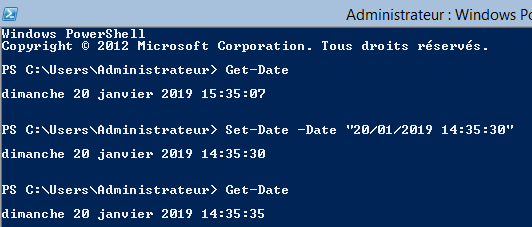
Afficher la date et l’heure actuelles avec la commande :
Get-Date
Modifier la date et l’heure avec la commande :
Set-Date -Date "20/01/2019 14:35:30"
Afficher la nouvelle configuration
🔄 Tâche 3 : Configurer le réseau
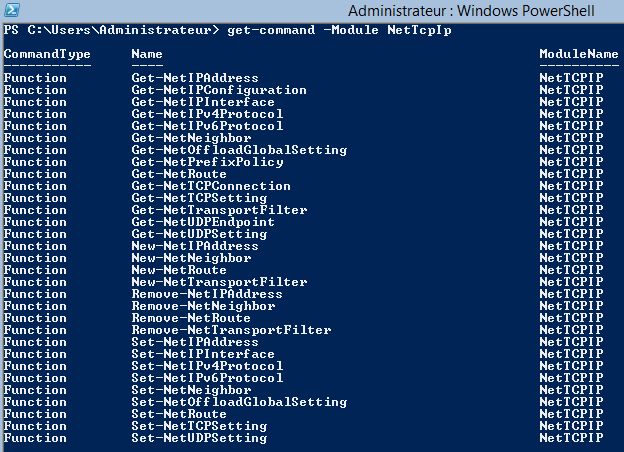
Afficher toutes les commandes du module NetTCPIP avec la commande :
Get-Command –Module NetTCPIP
Afficher les cartes réseau du serveur avec la commande :
Get-NetIPInterface

Afficher seulement la carte réseau dont l’index est 13 (Ethernet0) avec la commande :
Get-NetIPInterface –InterfaceIndex 13

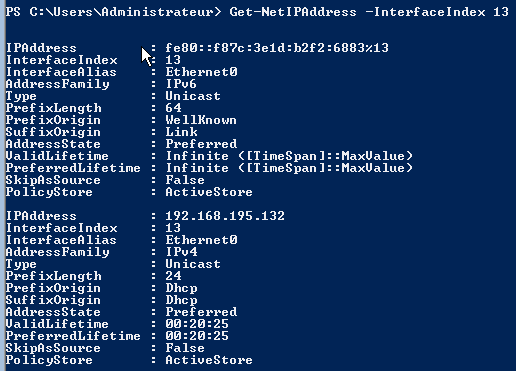
Afficher la configuration de la carte réseau Ethernet0 (index 13) avec la commande :
Get-NetIPAddress –InterfaceIndex 13
Désactiver l’utilisation du serveur DHCP pour l’interface d’index 13

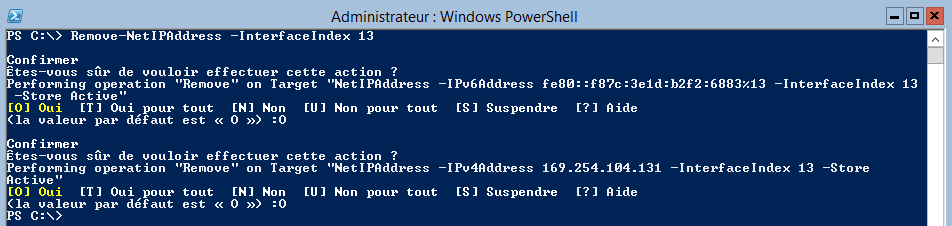
Supprimer la configuration en cours avec la commande :
Remove-NetIPAddress –InterfaceIndex 13
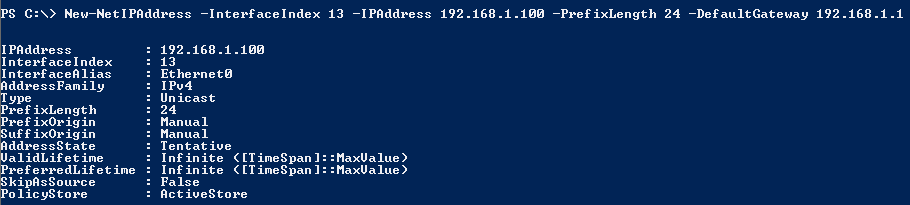
Ajouter une adresse IP, un masque et une passerelle par défaut avec la commande :
New-NetIPAddress –InterfaceIndex 13 –IPAddress 192.168.1.100 –PrefixLength 24 –DefaultGateway 192.168.1.1
Configurer l’adresse du serveur DNS

🔄 Tâche 4 : Configurer l’association des cartes réseau
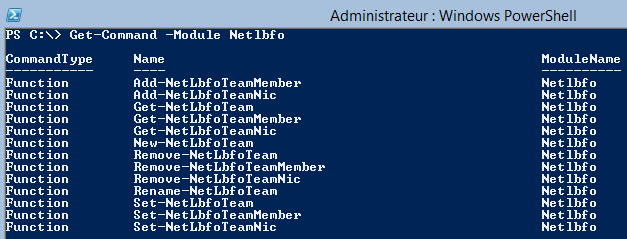
Afficher les commandes du module NetLbfo
Afficher les cartes réseau

Créer une équipe des cartes réseau comportant toutes les cartes « Ethernet »

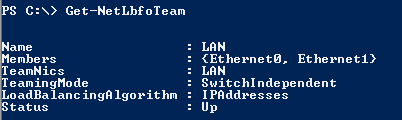
Afficher l’équipe créée
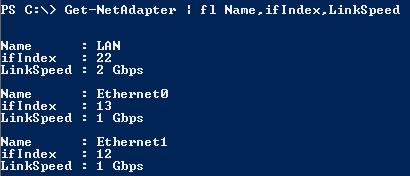
Afficher les cartes réseaux