🖥️ Chapitre 1 : Déploiement et gestion de Windows Server 2012
📋 TP1 : Installation de Windows Server 2012 avec interface graphique
🎯 Objectif
Installer Windows Server 2012 avec interface graphique complète
📋 Prérequis
- Un ordinateur performant (Au moins 4 Go de RAM, CPU i5 ou équivalent)
- VMWARE WORKSTATION ou VIRTUALBOX installé et fonctionnel
- Fichier ISO de Windows Server 2012 disponible localement
🔧 Tâche 1 : Préparation de l’environnement virtuel
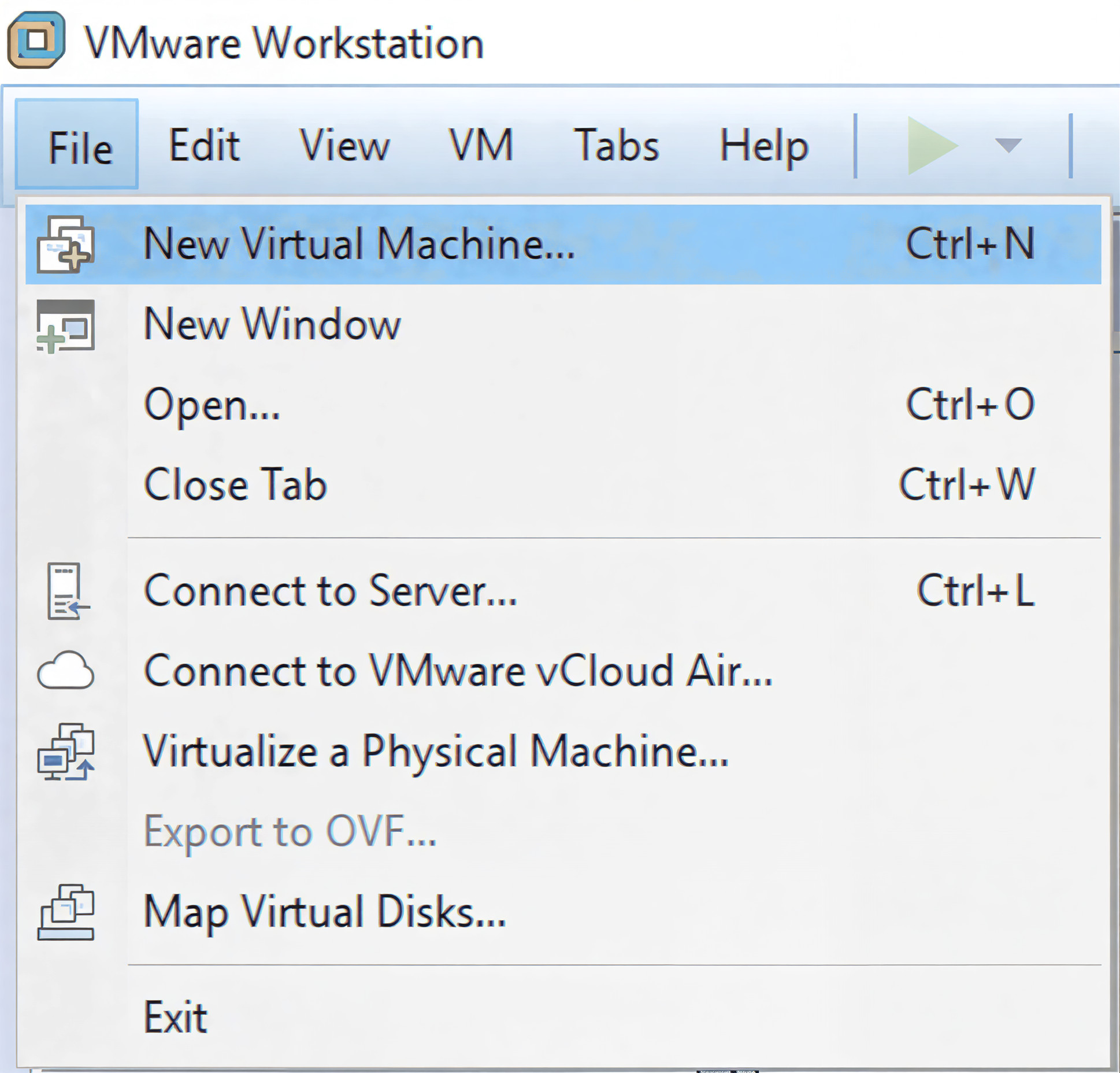
Ouvrir le logiciel « VMWARE WORKSTATION », cliquer sur « FILE » ou « Fichier » et cliquer sur « New Virtual Machine… » ou « Nouvelle machine virtuelle … »
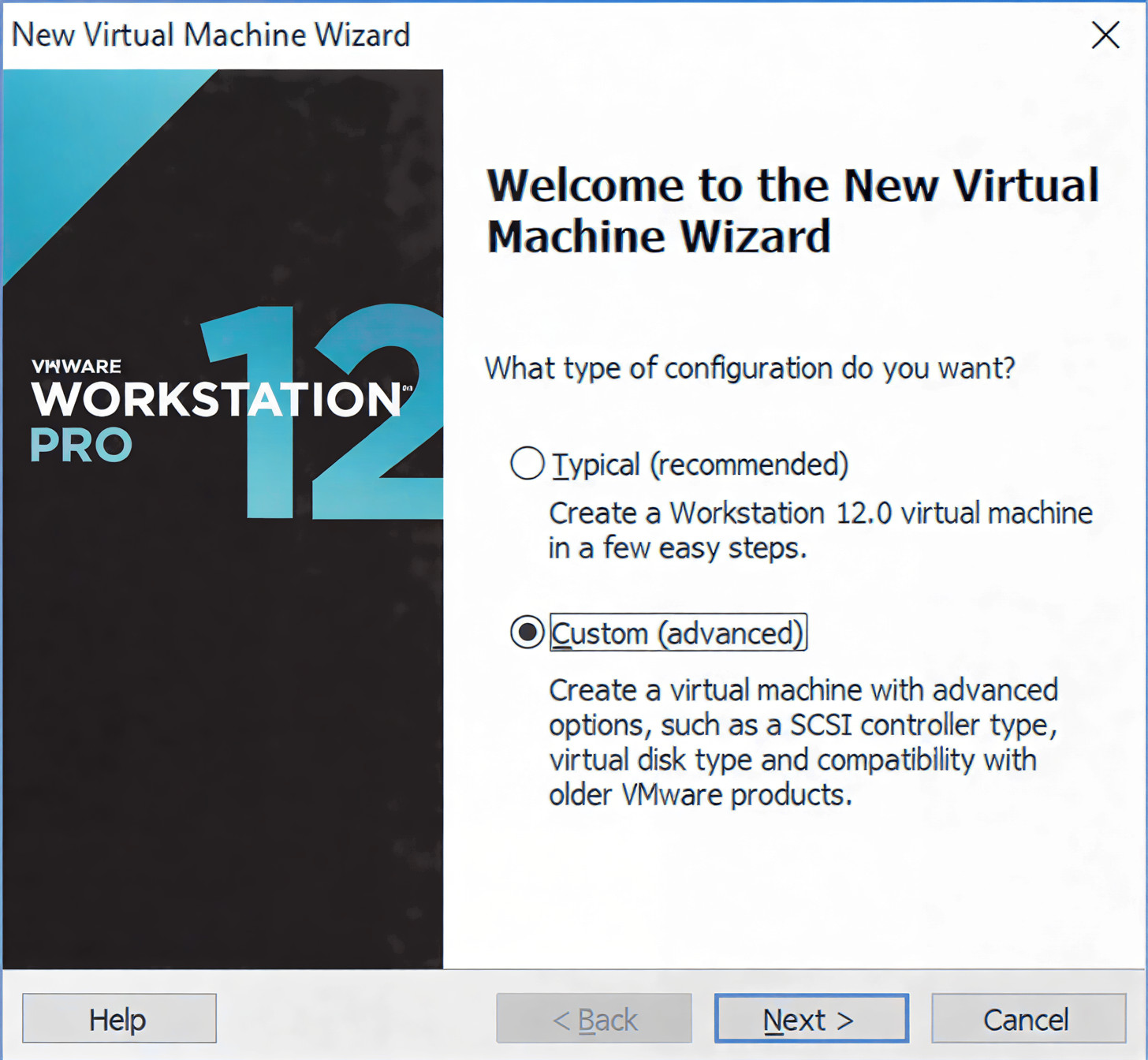
Une fenêtre de dialogue s’ouvre. Choisir « Custom (Advanced) » ou « Personnalisé (Avancé) » et cliquer sur « Next » ou « Suivant »
Cliquer sur « Next » ou « Suivant »
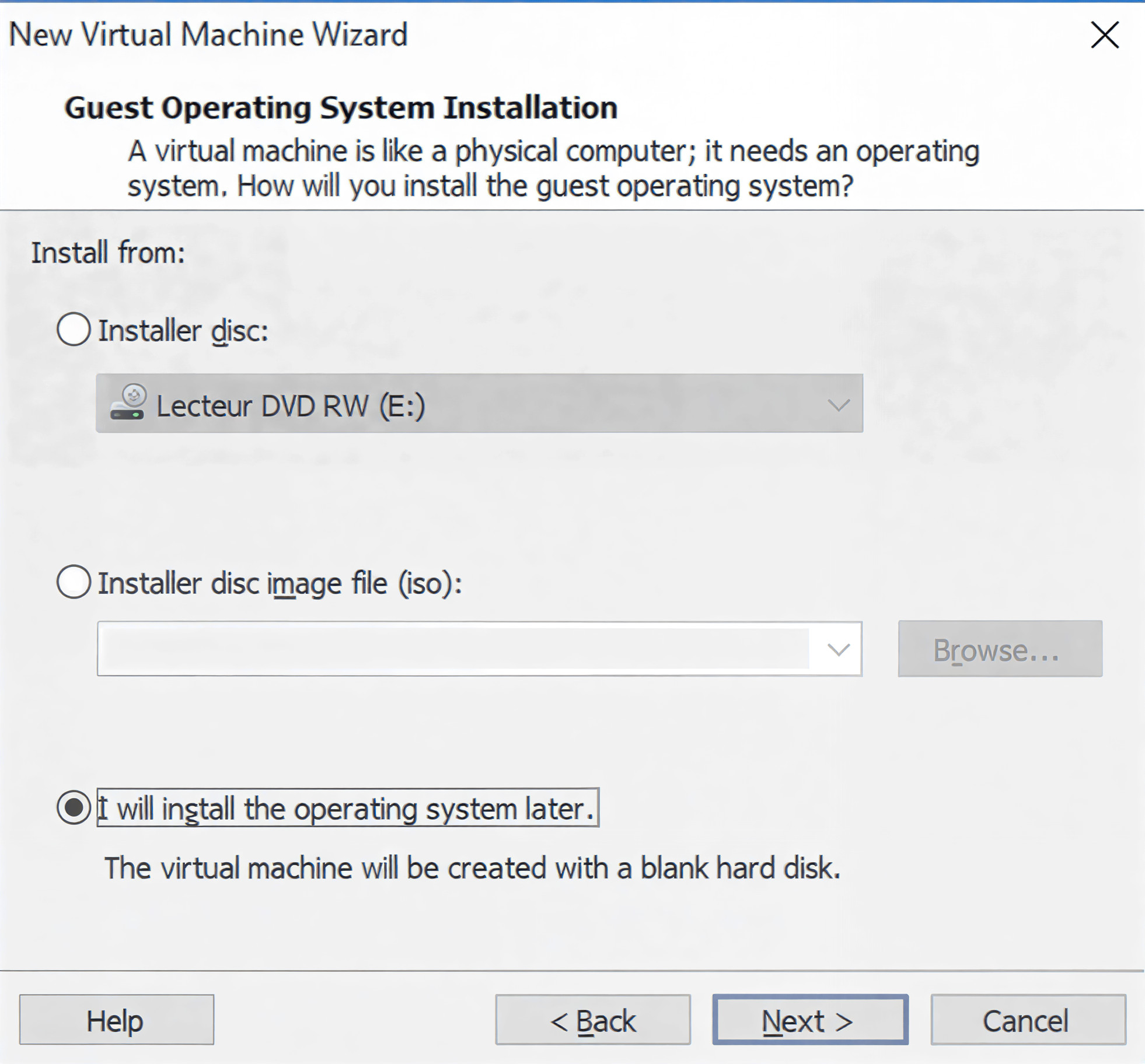
Cocher la case « I Will Install the operating system later » et cliquer sur « Next »
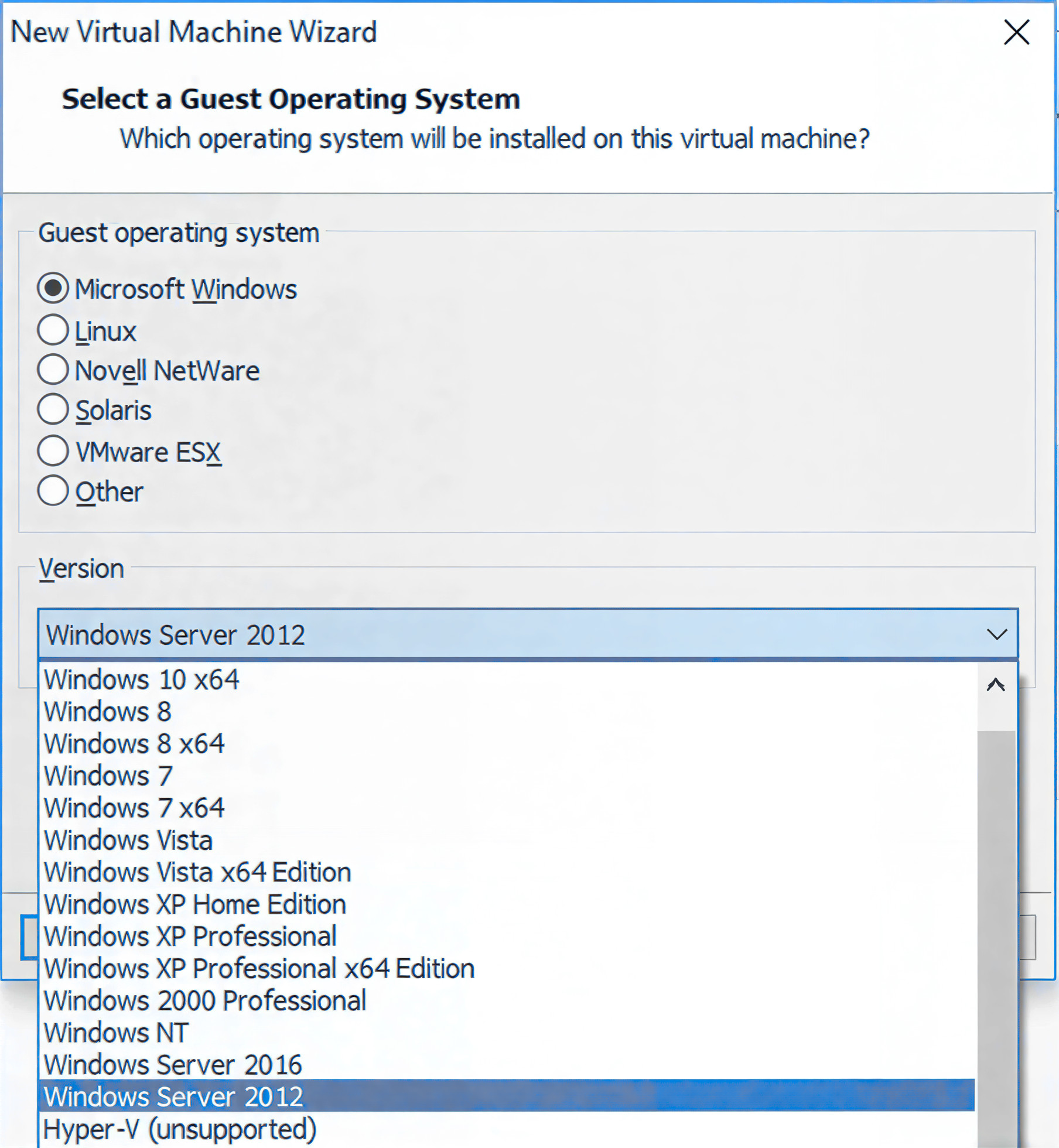
Choisir « Microsoft Windows » et la version « Windows Server 2012 »
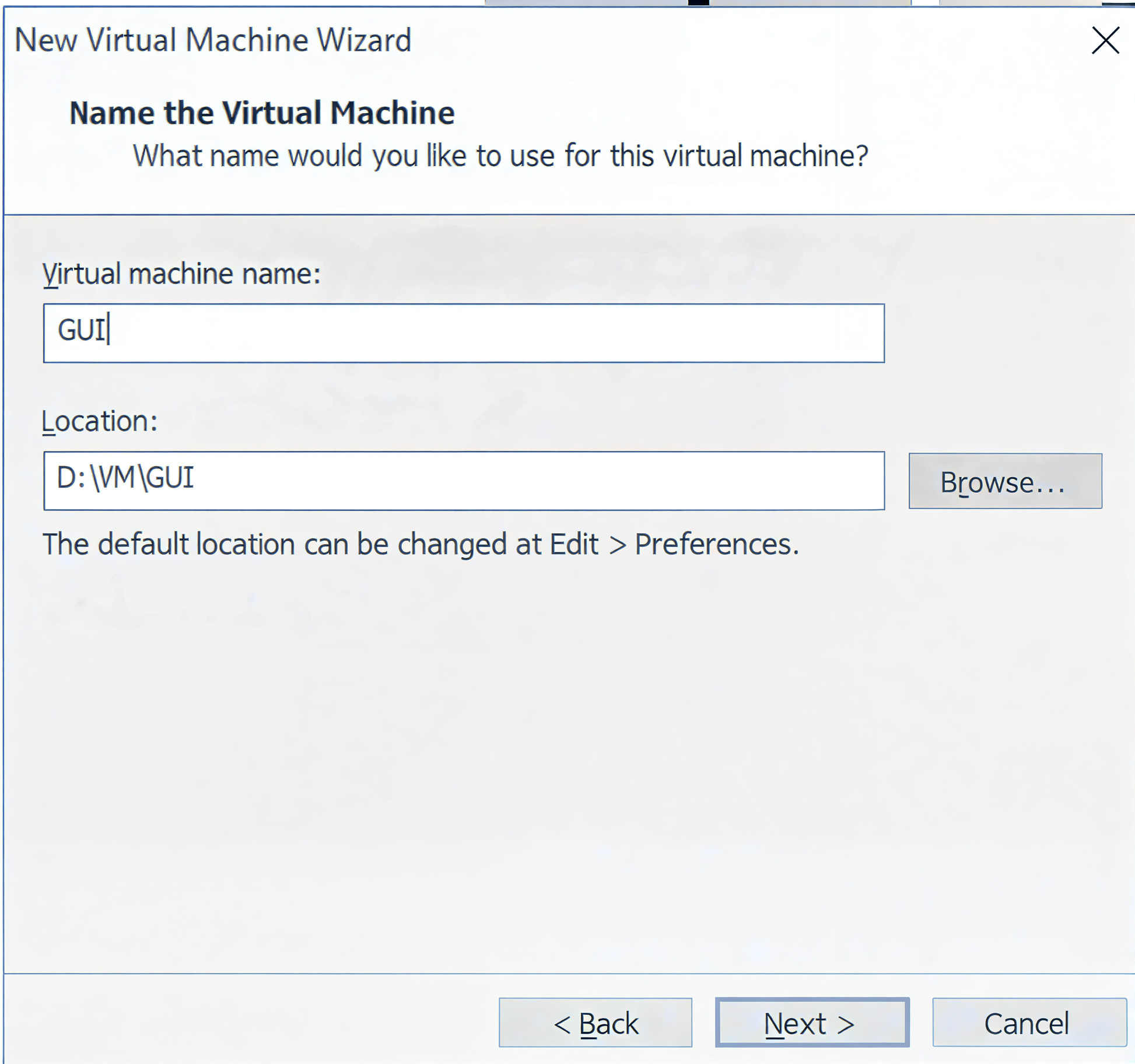
Taper le nom de la machine « GUI » et choisir un emplacement pour les fichiers de la machine virtuelle
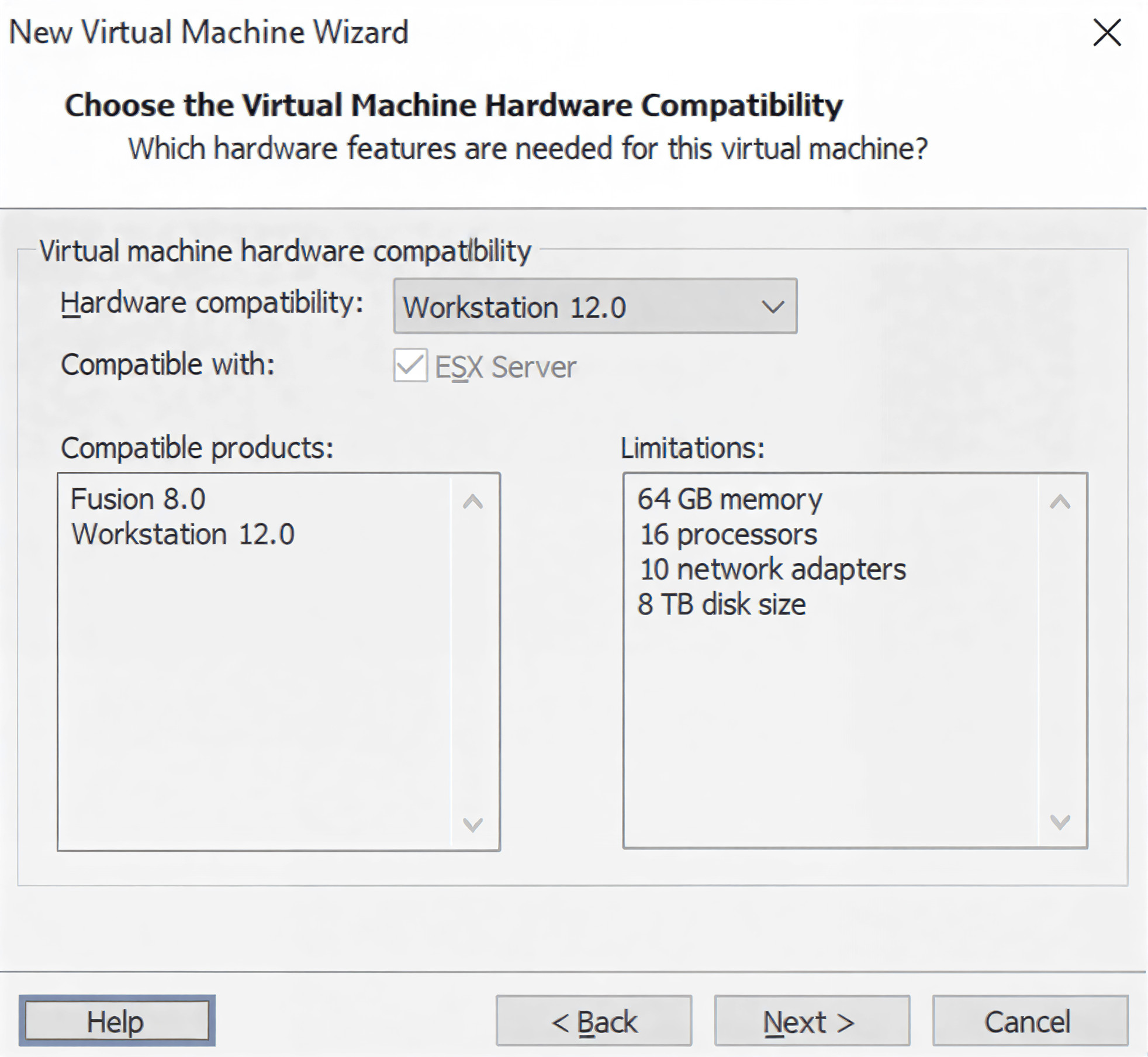
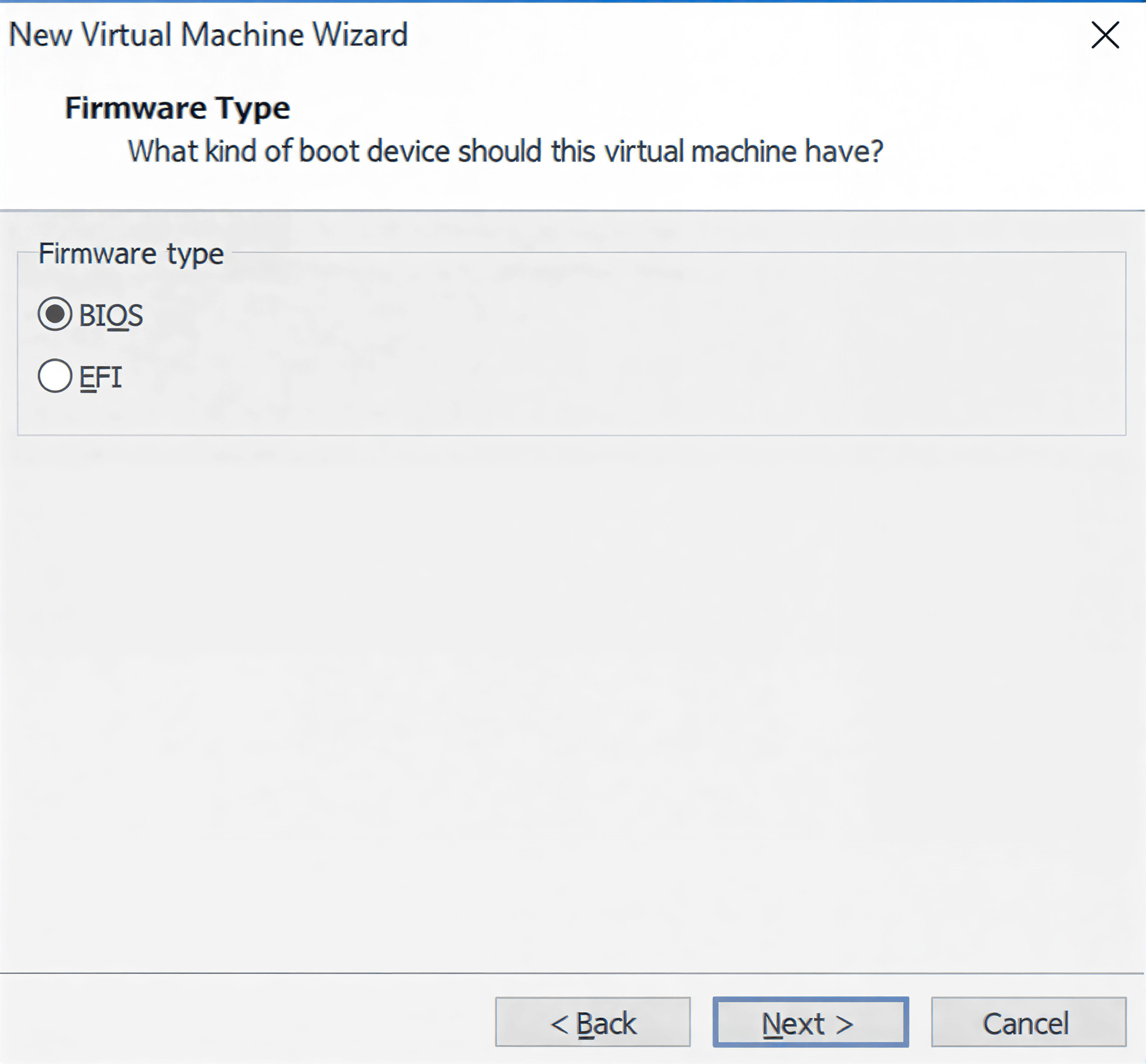
Choisir « BIOS » et cliquer sur « Next »
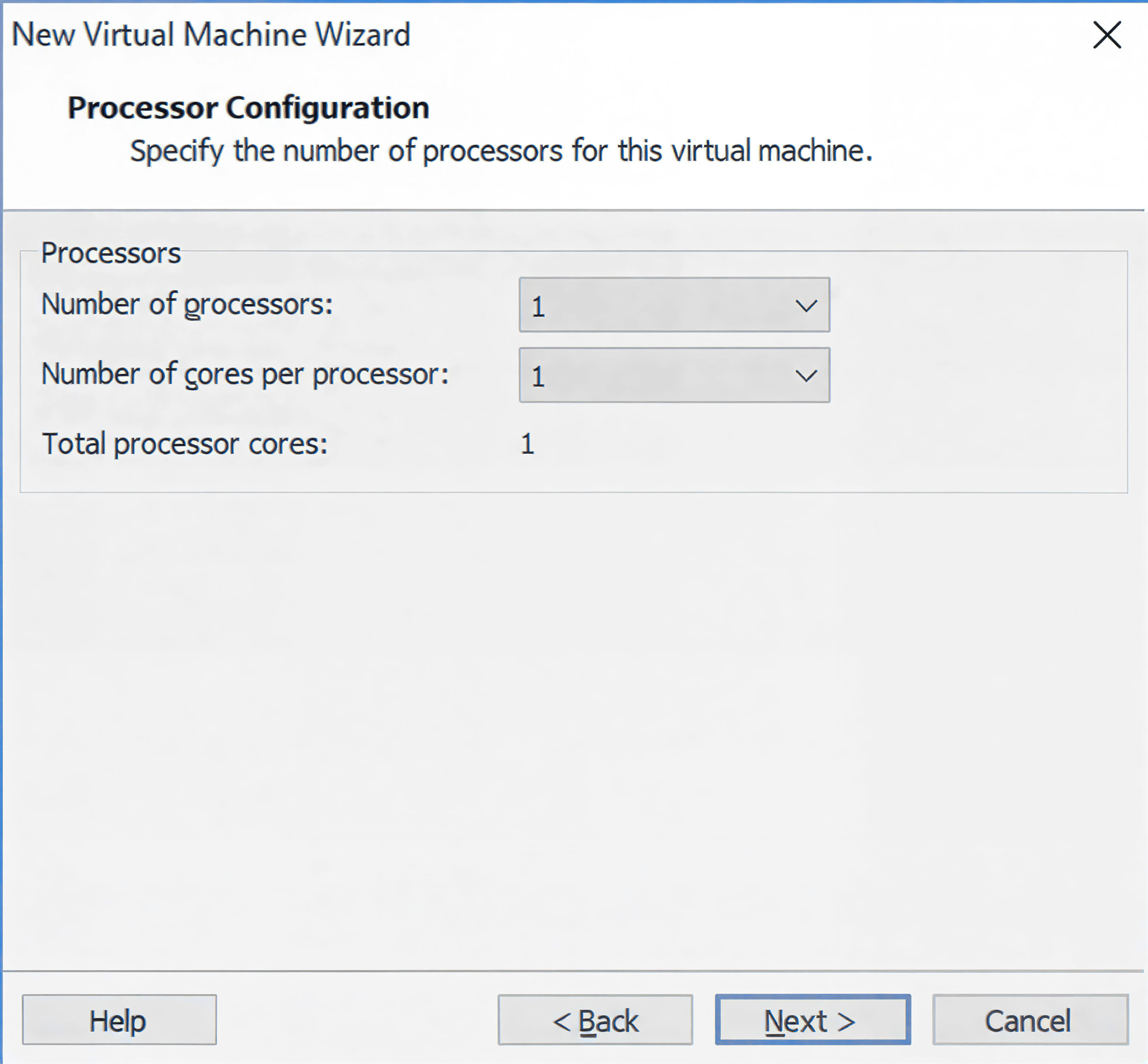
Choisir le nombre de processeurs et le nombre de cœurs par processeur à utiliser par la machine virtuelle (ce choix dépend des performances de votre machine réelle)
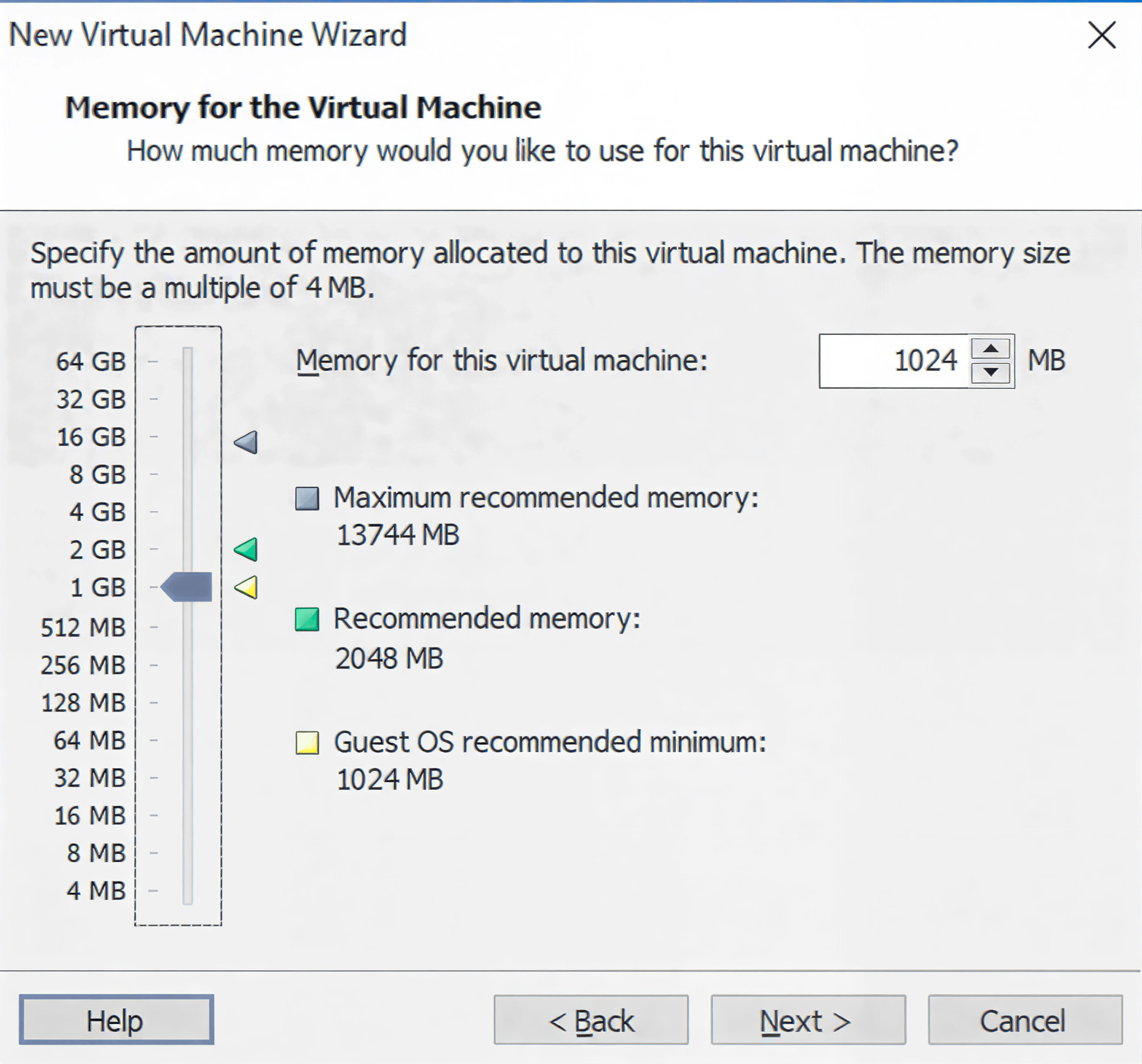
Configurer l’espace de la mémoire RAM pour la machine virtuelle (Minimum 512 Mo recommandé)
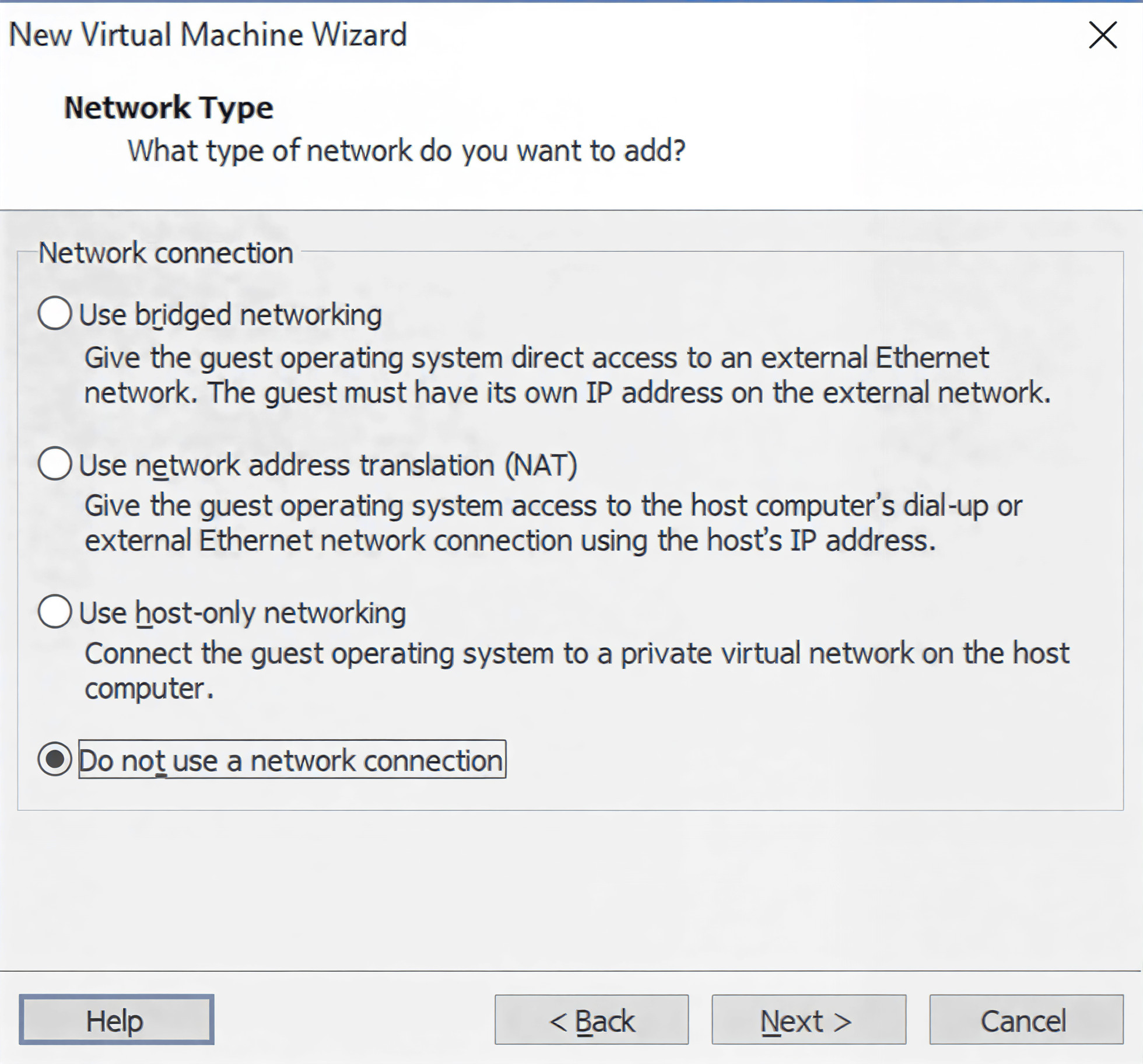
Choisir « Do not use a network connection » pour ne pas utiliser des connexions réseau pour le moment
Cliquer sur « Next »
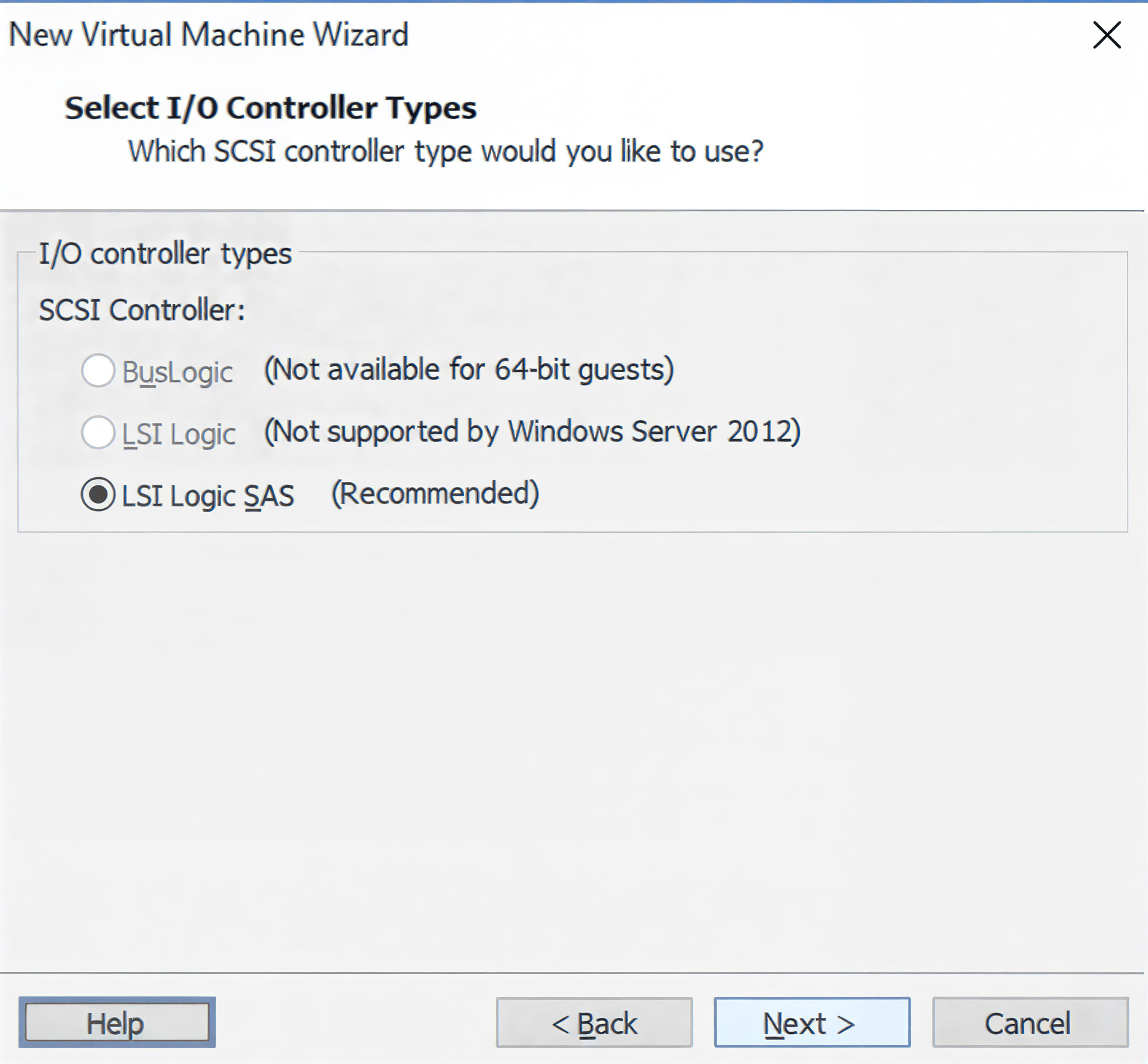
Cliquer sur « Next »
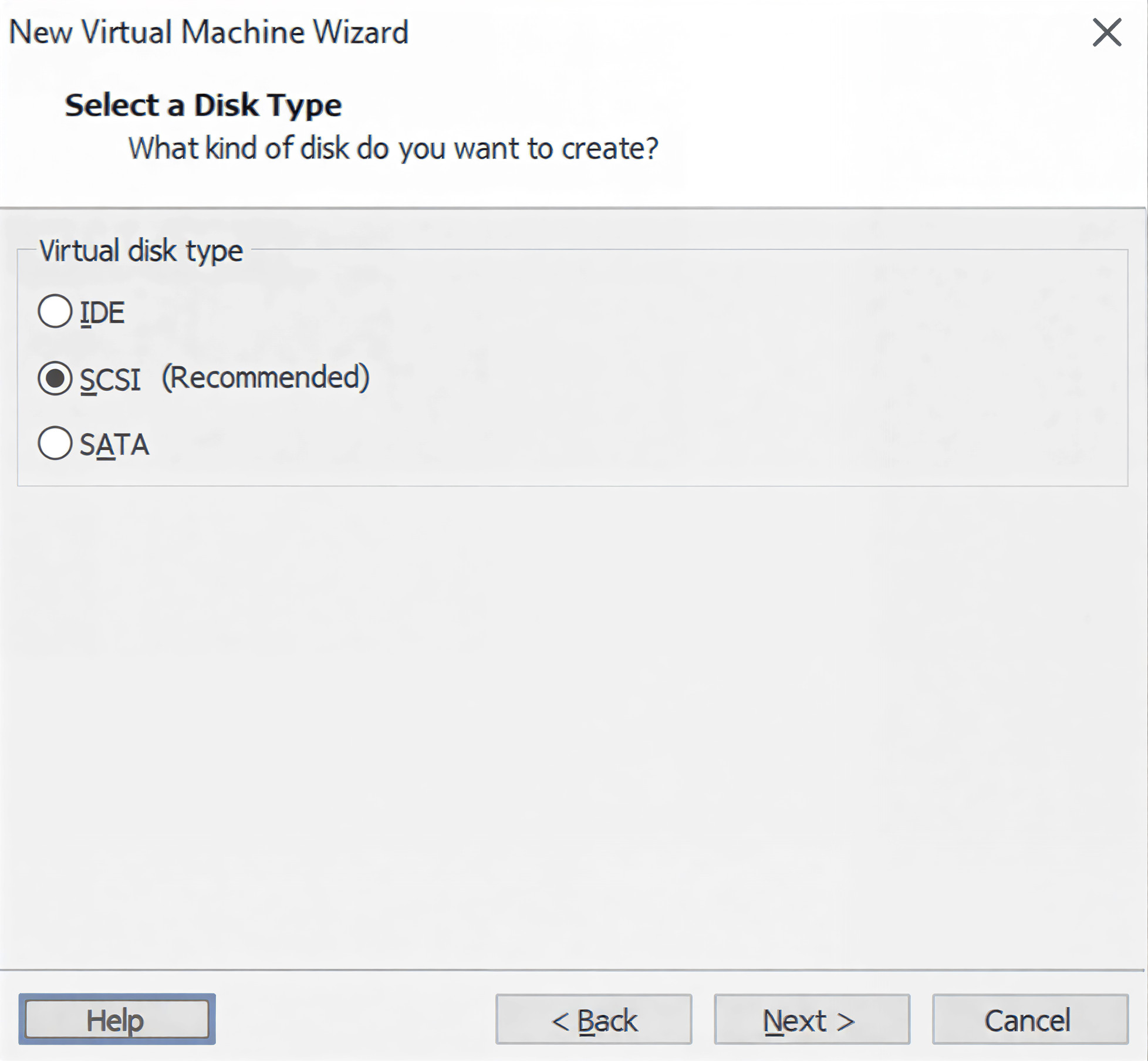
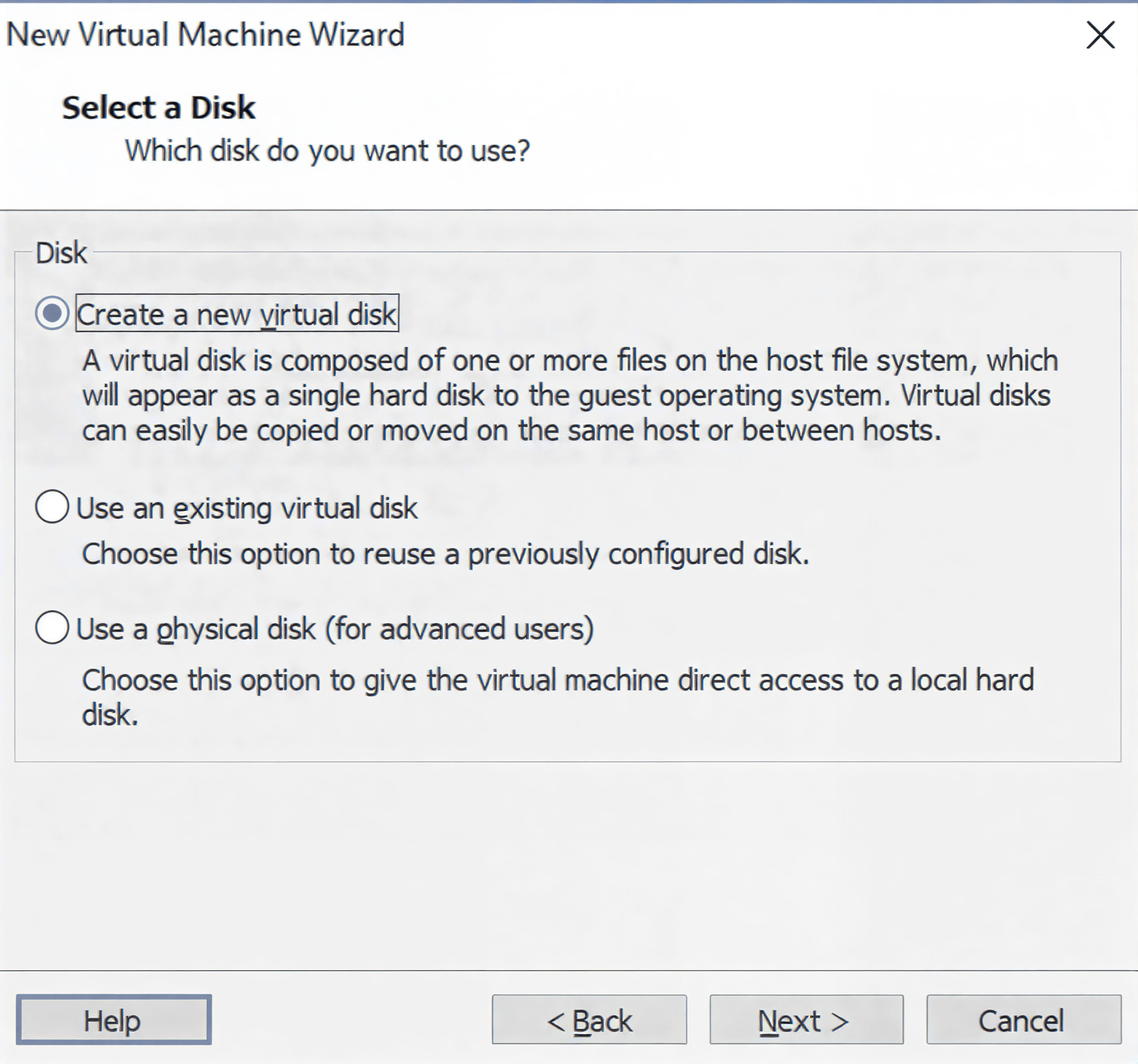
Choisir « Create a new virtual disk » pour créer un nouveau disque virtuel et cliquer sur « Suivant »
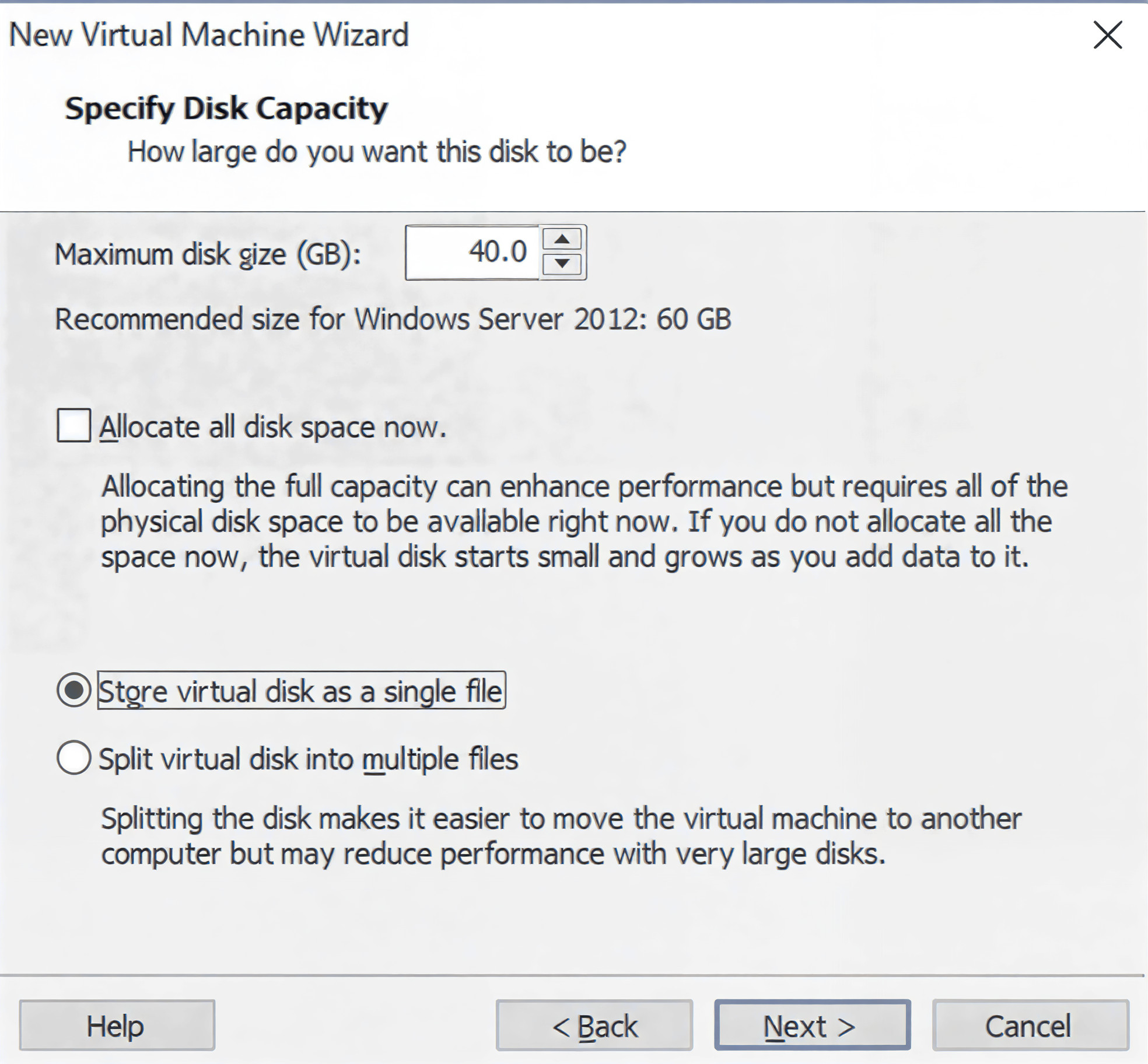
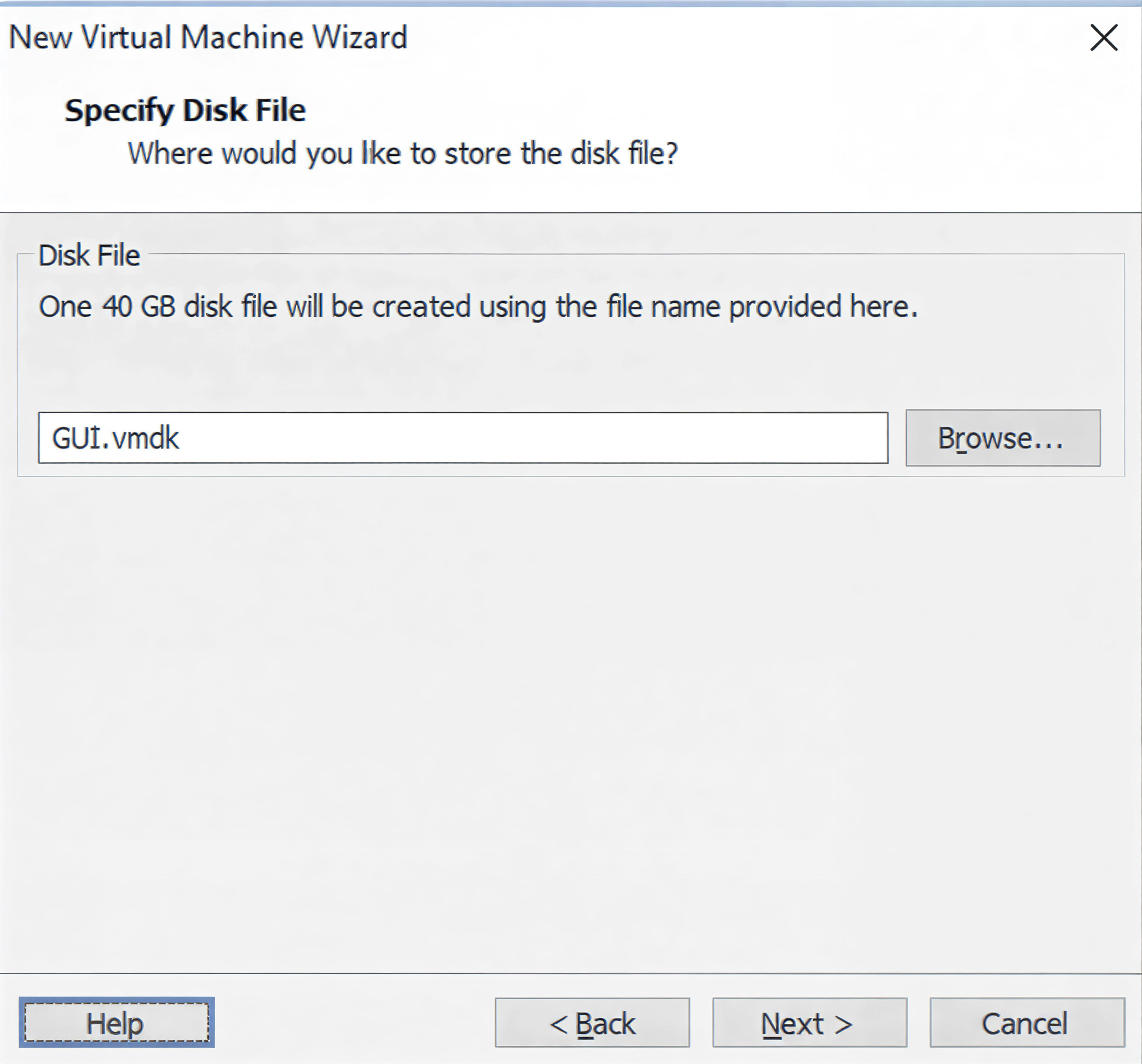
Configurer la taille du disque dur virtuel (Minimum 32 Go recommandé) et cocher la case « Store virtual disk as a single file » si votre partition est NTFS
Choisir le nom et l’emplacement du disque et cliquer sur « Next »
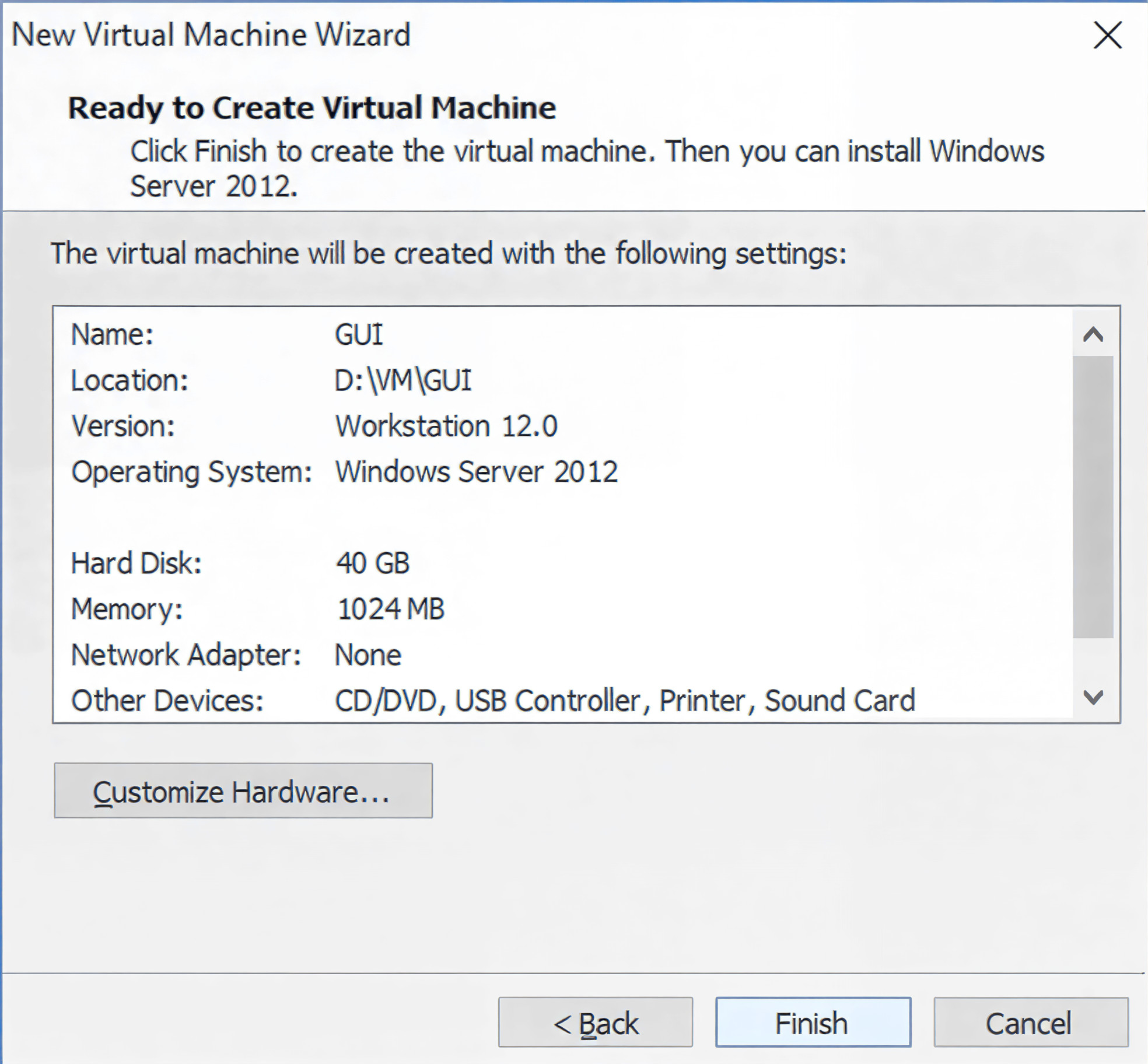
Cliquer sur « Finish » pour terminer la configuration de base
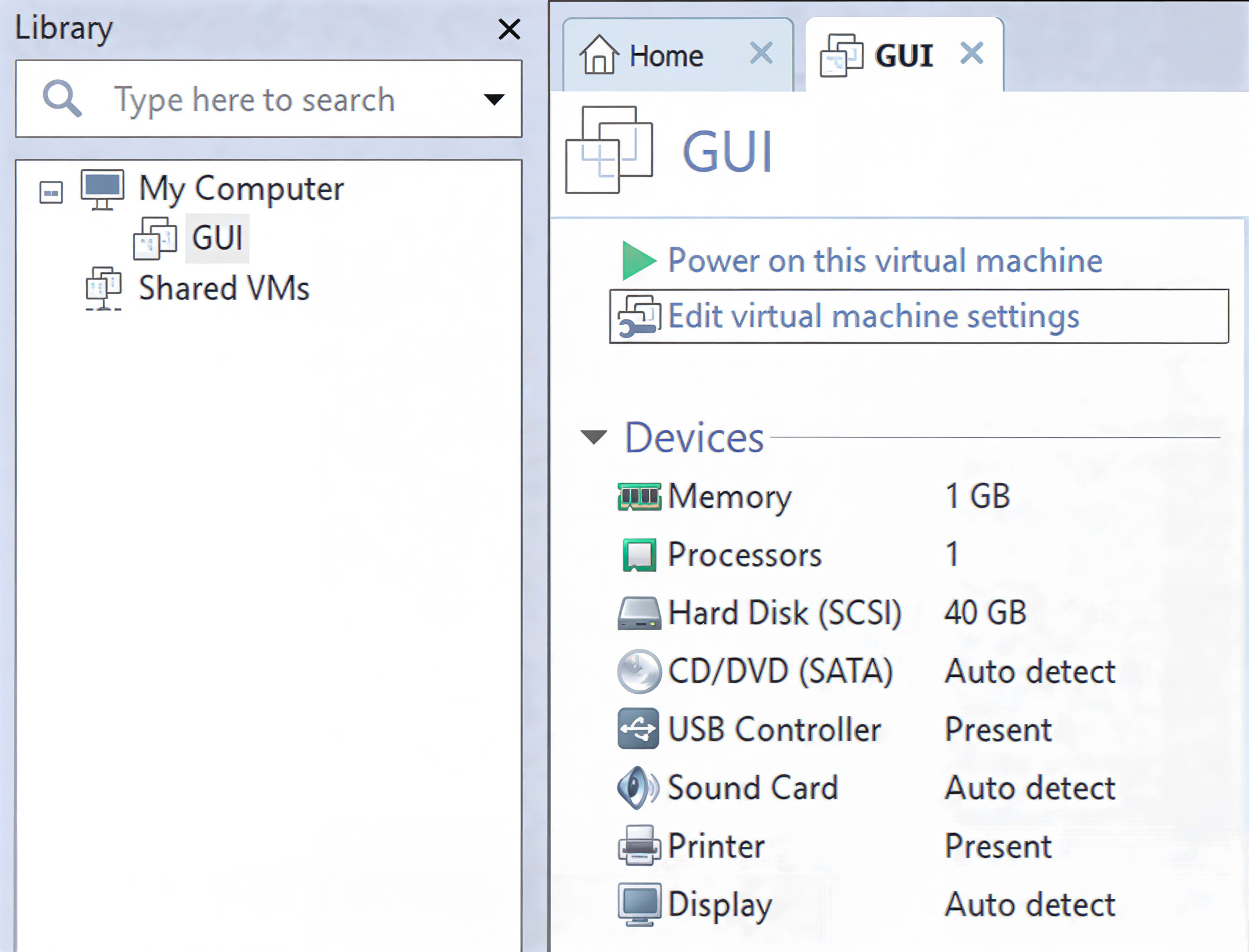
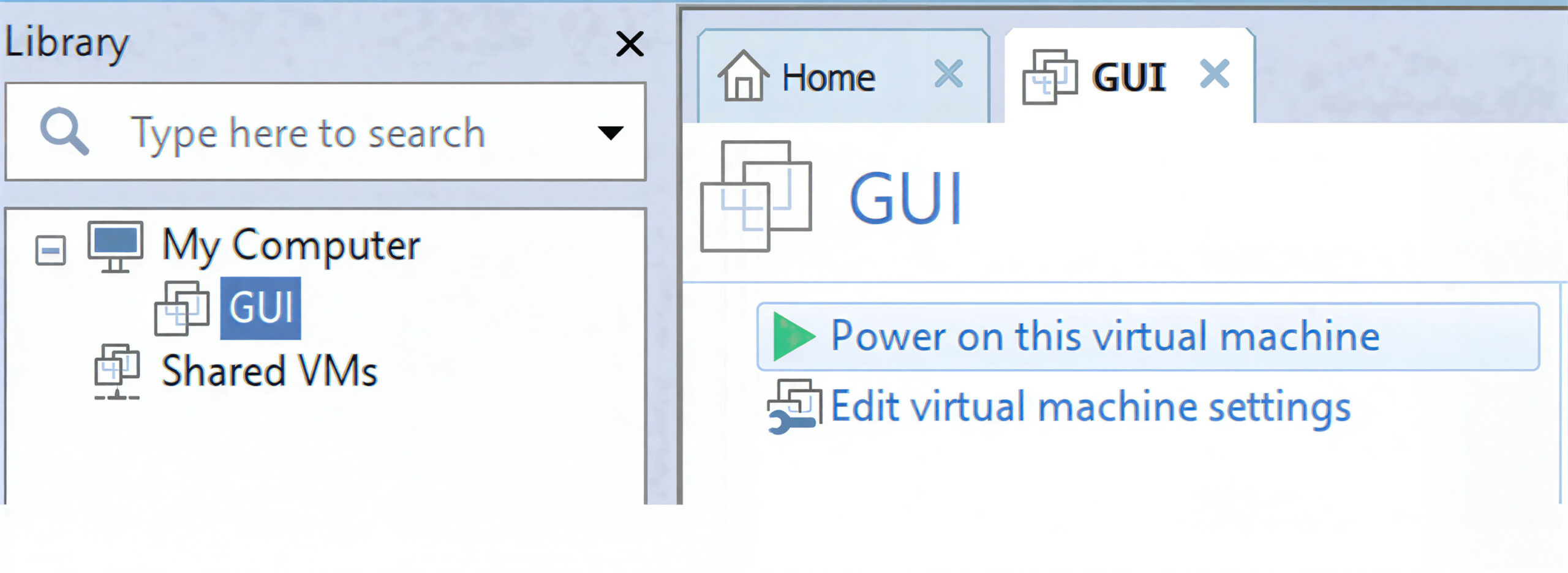
Cliquer sur « Edit virtual machine setting » pour configurer les paramètres avancés
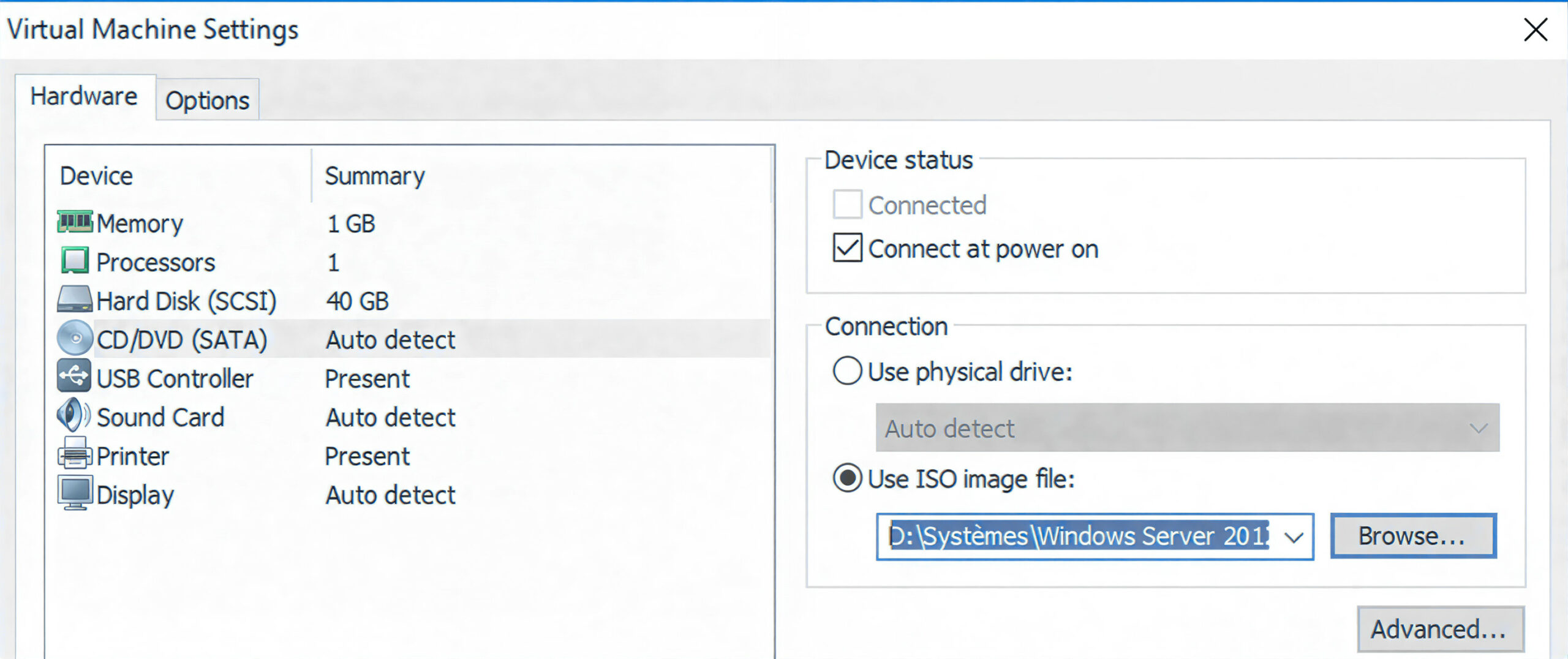
Cliquer sur « CD/DVD ». Dans la partie « Connection », choisir « Use ISO image file » et sélectionner le fichier ISO de Windows Server 2012 en utilisant le bouton « Browse »
Cliquer sur « Power on this virtual machine » pour lancer le démarrage de la machine virtuelle
🚀 Tâche 2 : Installation de Windows Server 2012 avec interface graphique
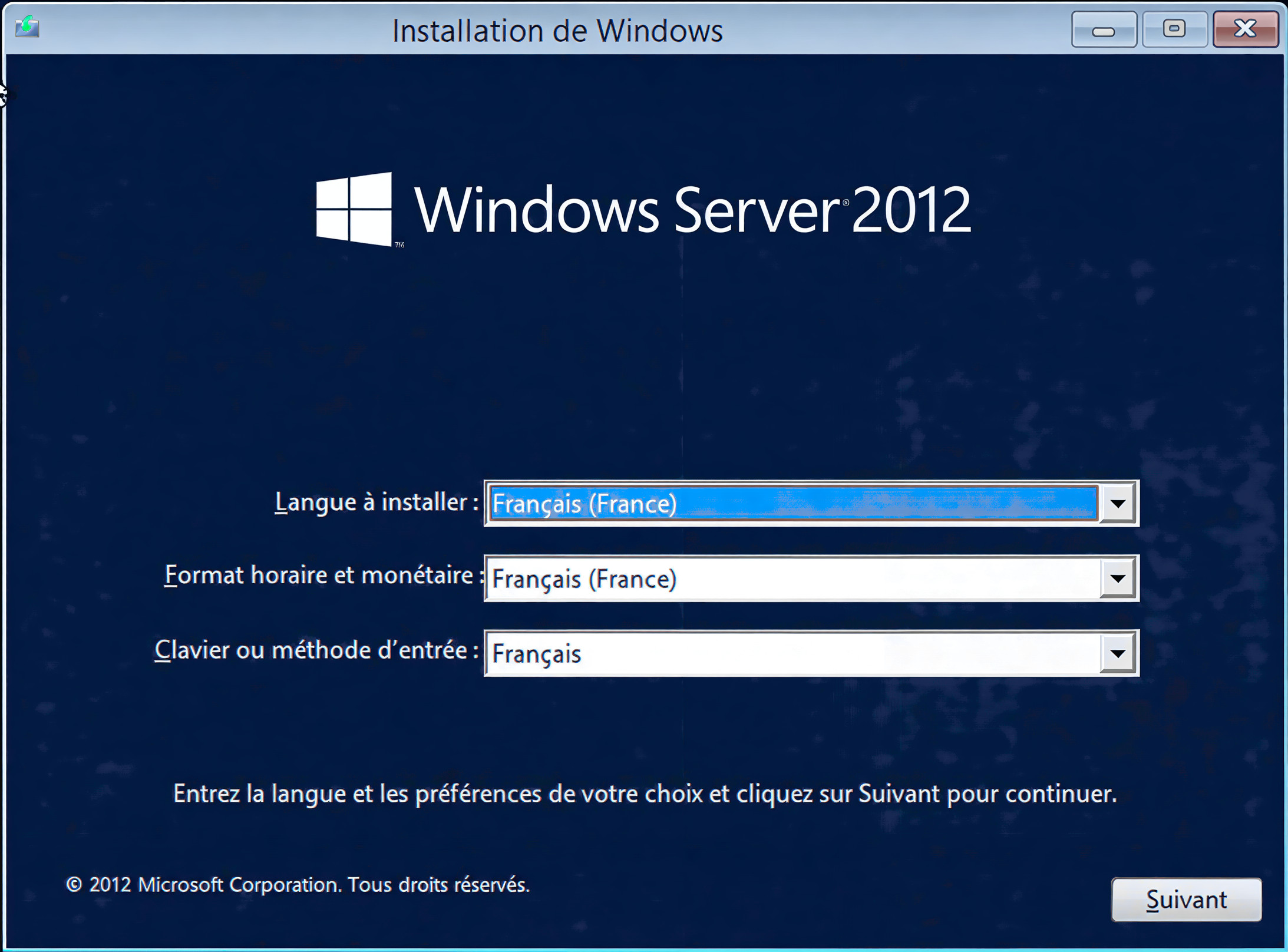
Une fois la machine virtuelle démarrée et après le chargement des fichiers dans la RAM, la fenêtre suivante s’affiche. Choisir la langue, le format horaire et le clavier puis cliquer sur « Suivant »
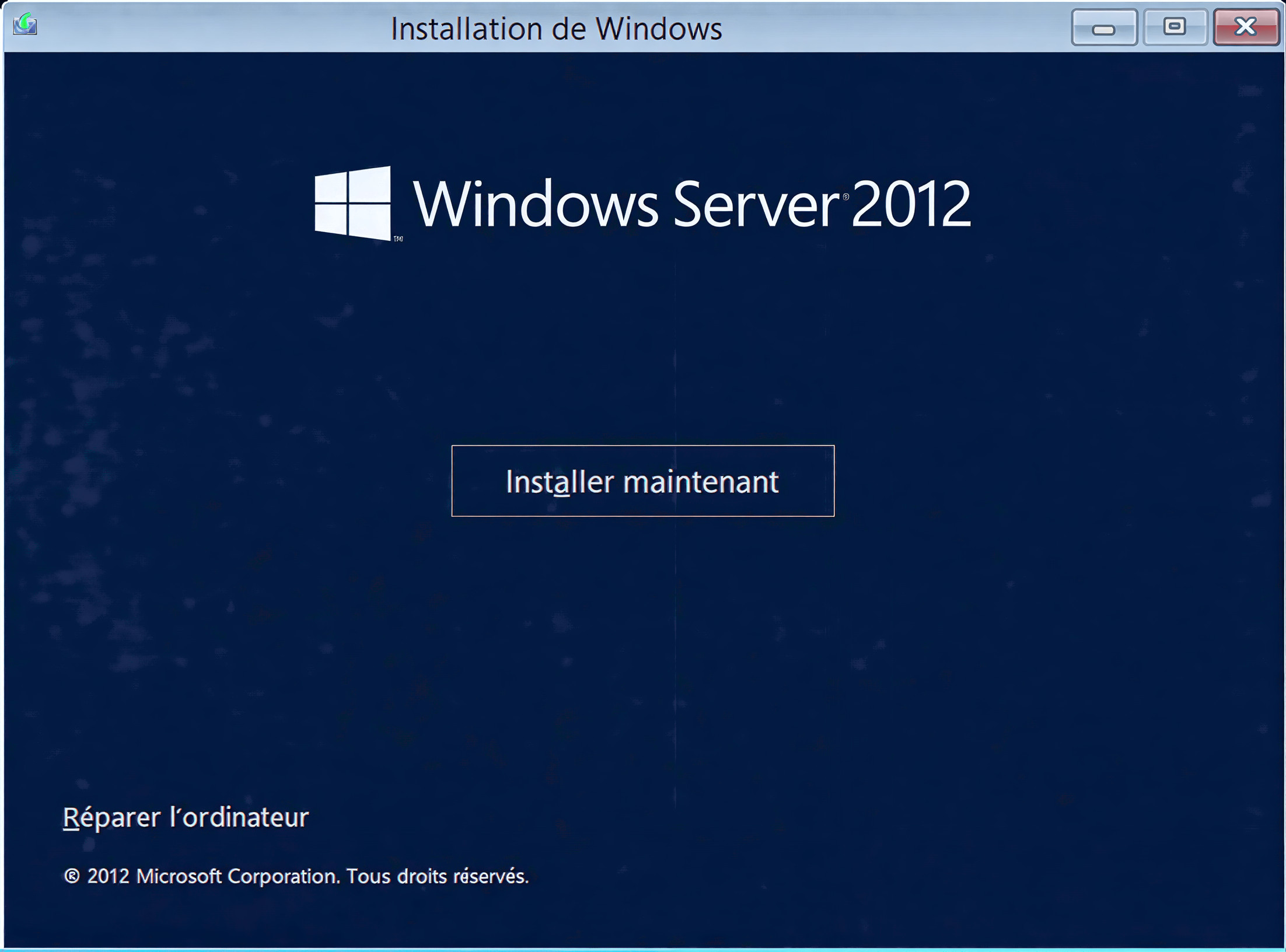
Cliquer sur « Installer maintenant » pour lancer le processus d’installation
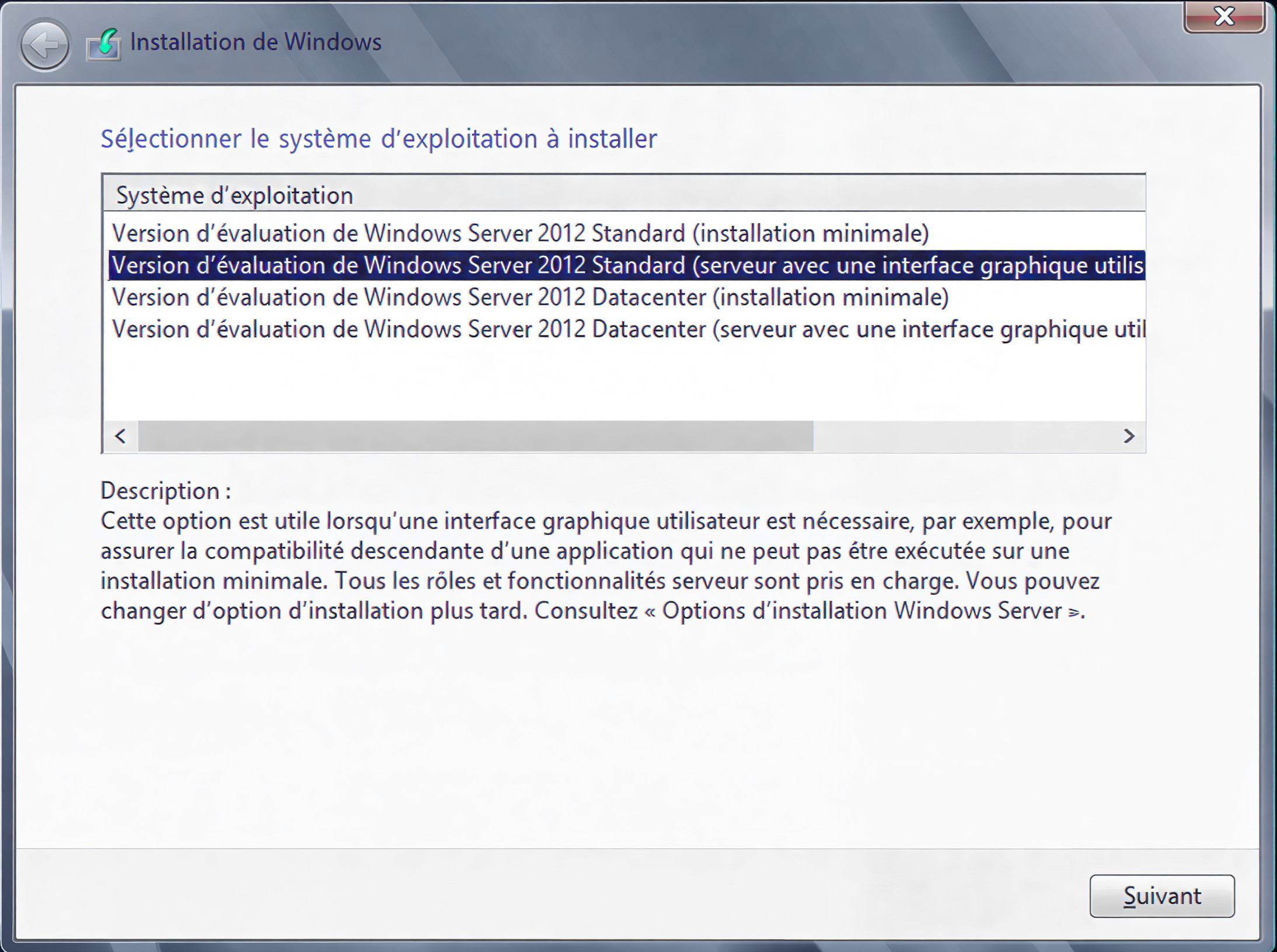
Choisir la version « Standard » avec « Interface graphique » pour une expérience utilisateur complète
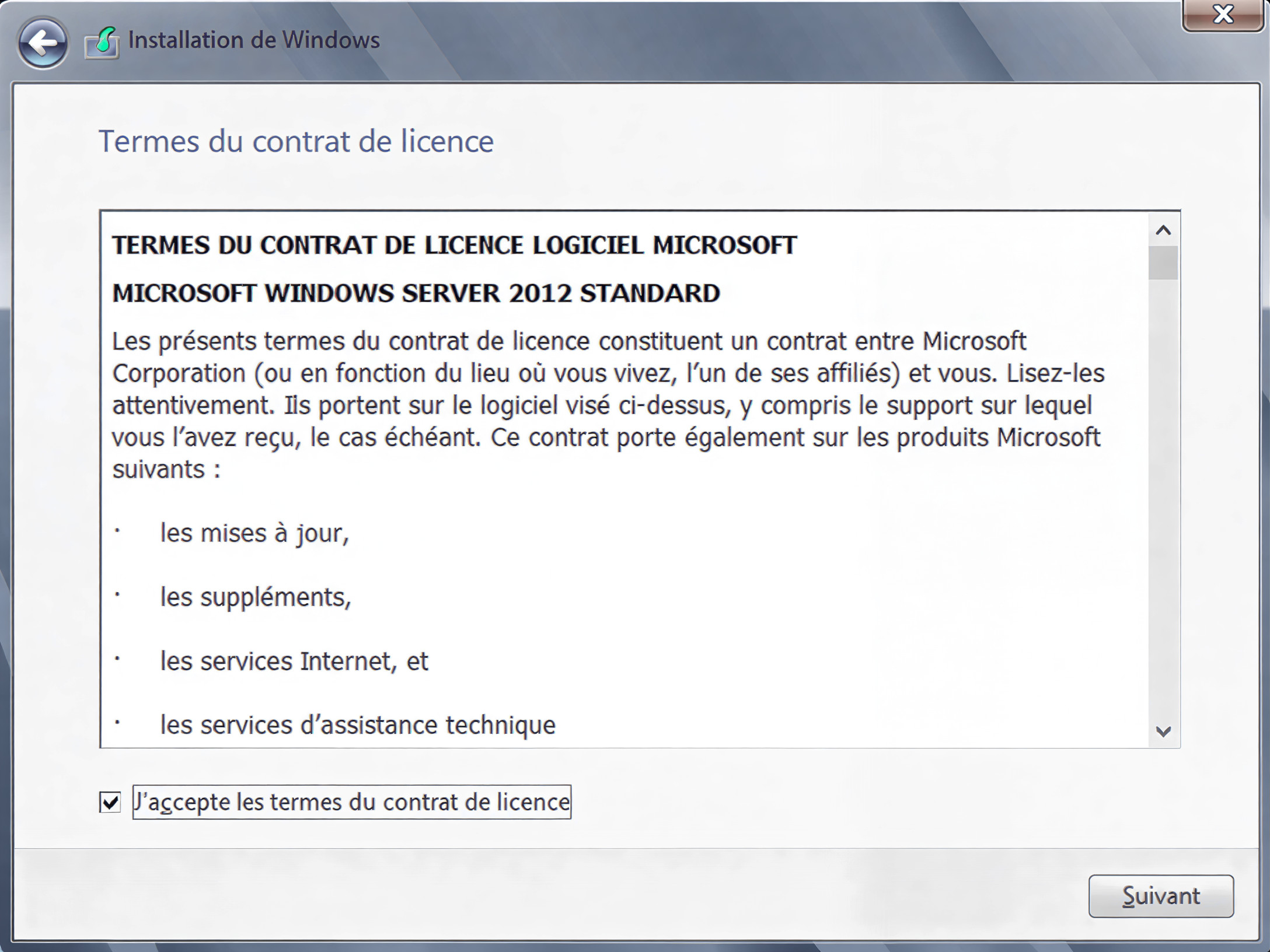
Accepter les termes du contrat de licence et cliquer sur « Suivant »
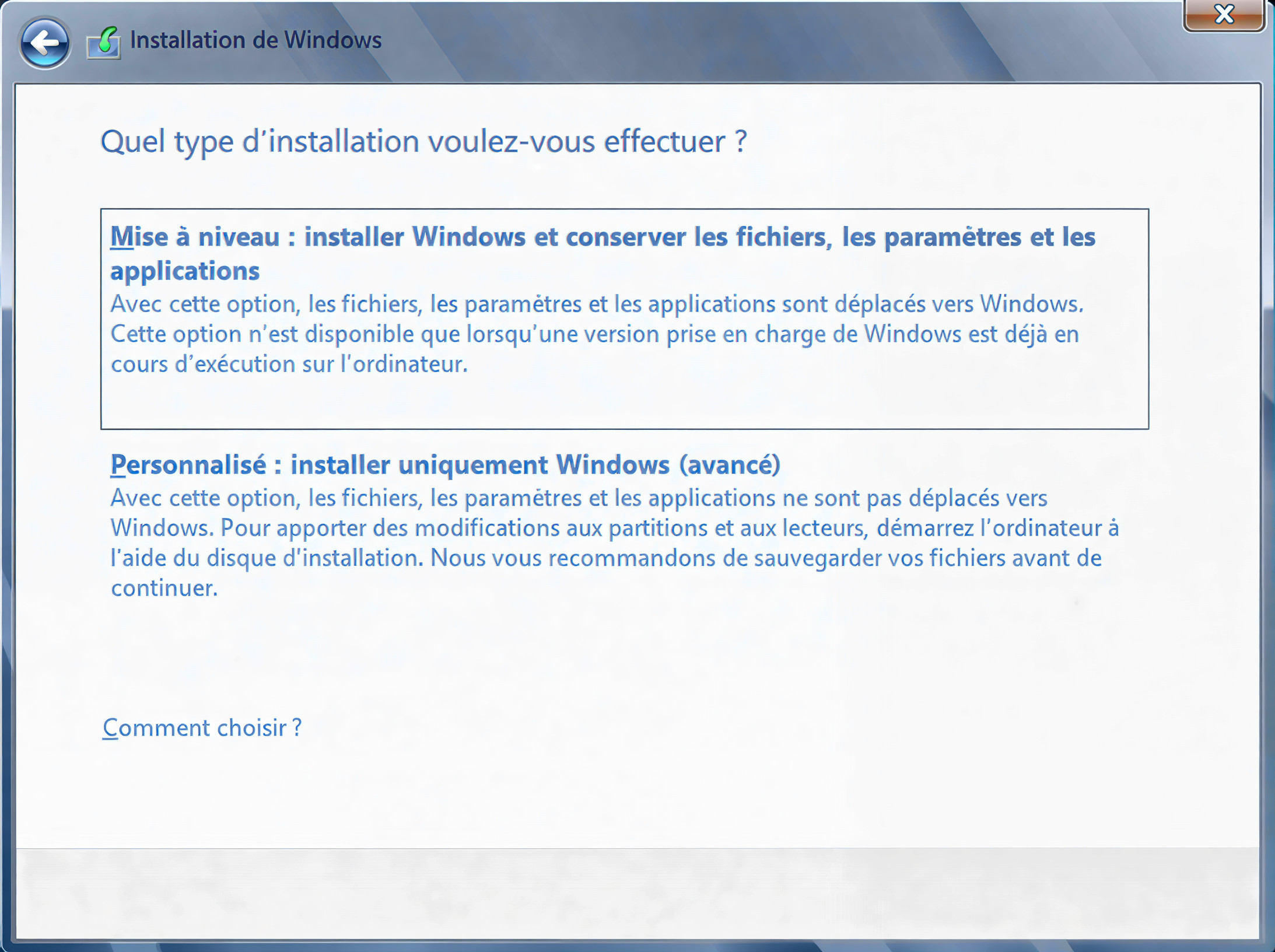
Choisir « Personnalisé : Installer uniquement Windows (avancé) » pour une installation propre
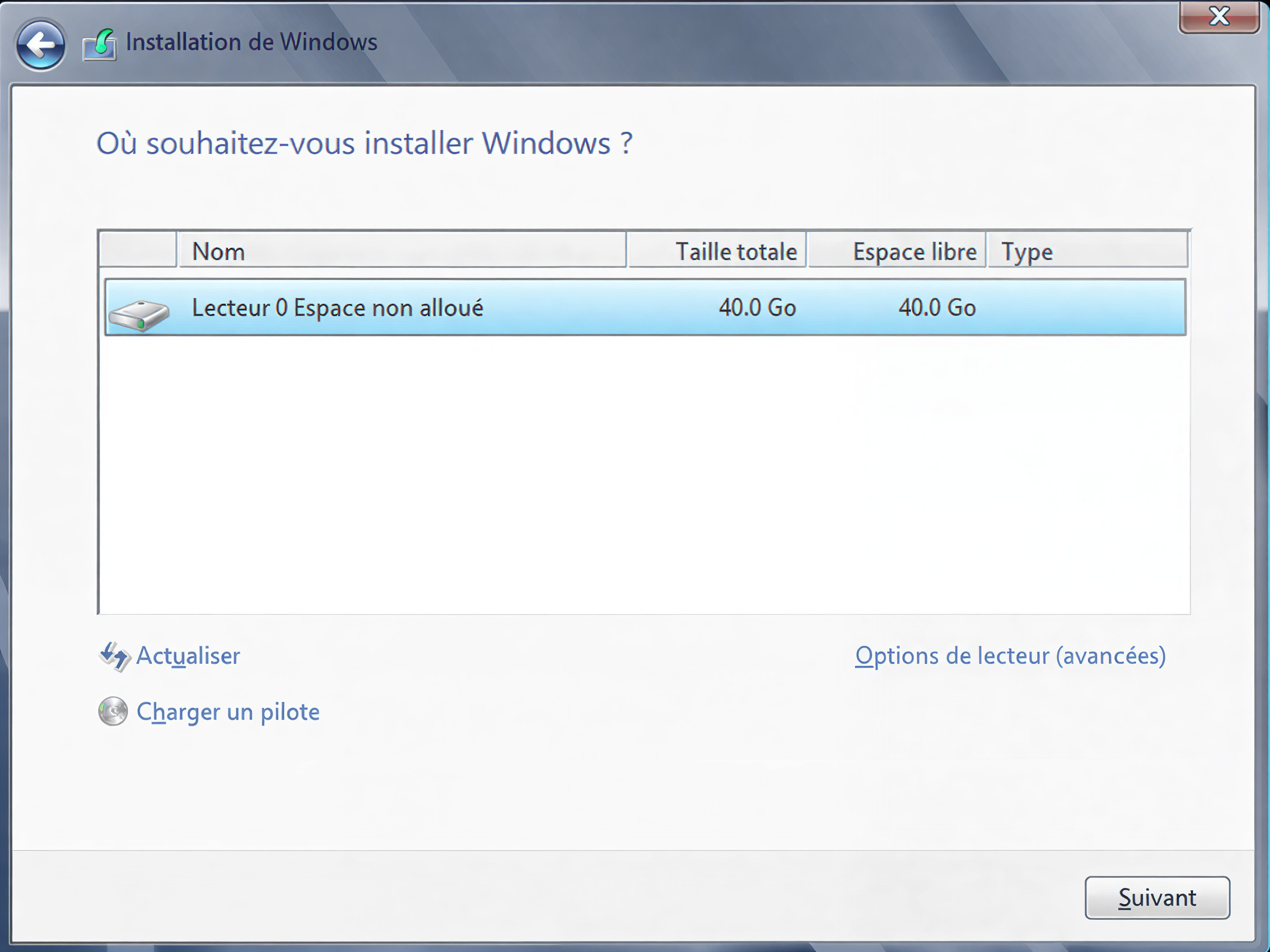
La fenêtre suivante s’affiche. Cliquer sur « Suivant »
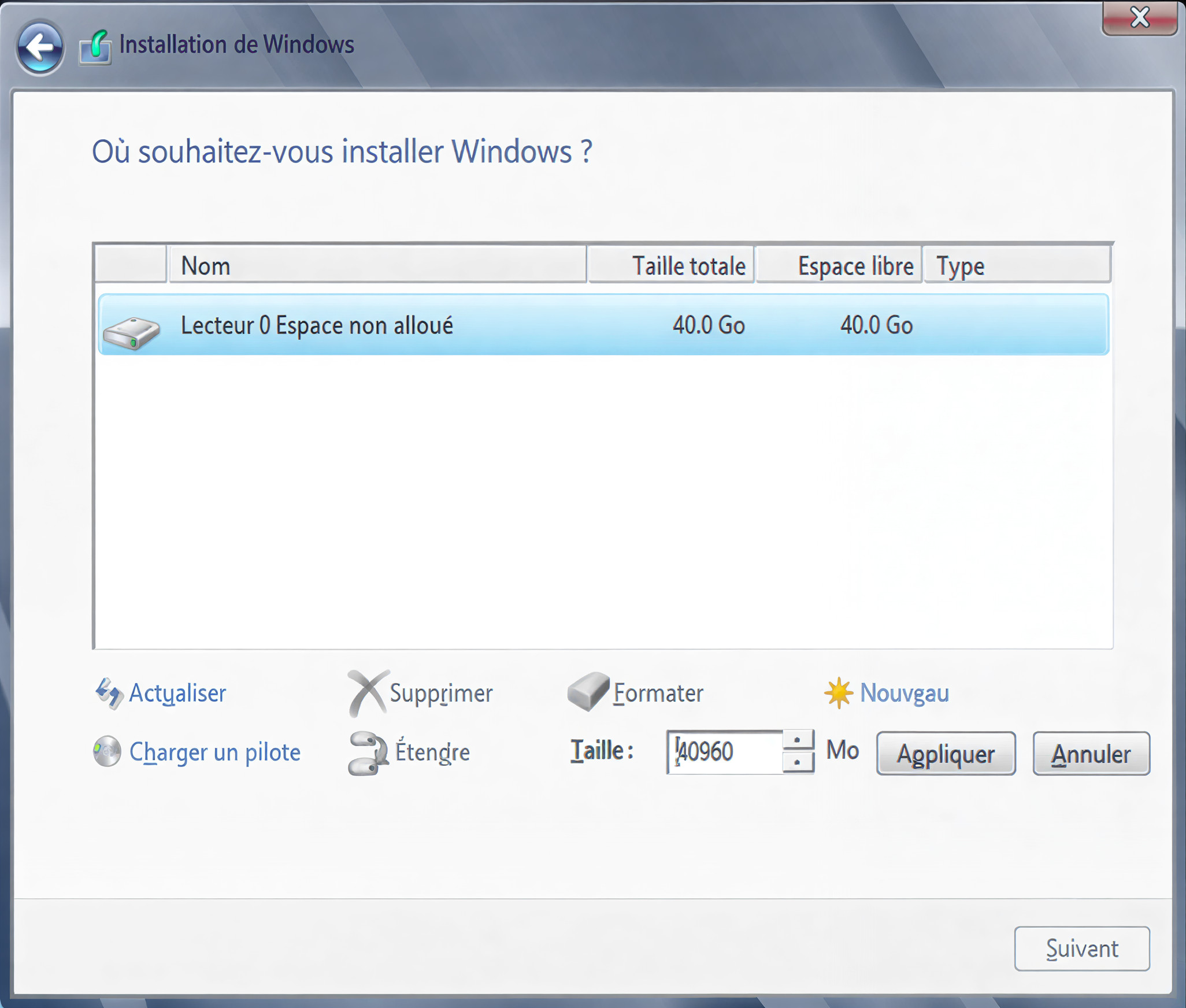
Cliquer sur « Nouveau » et suivre les étapes pour créer une nouvelle partition système
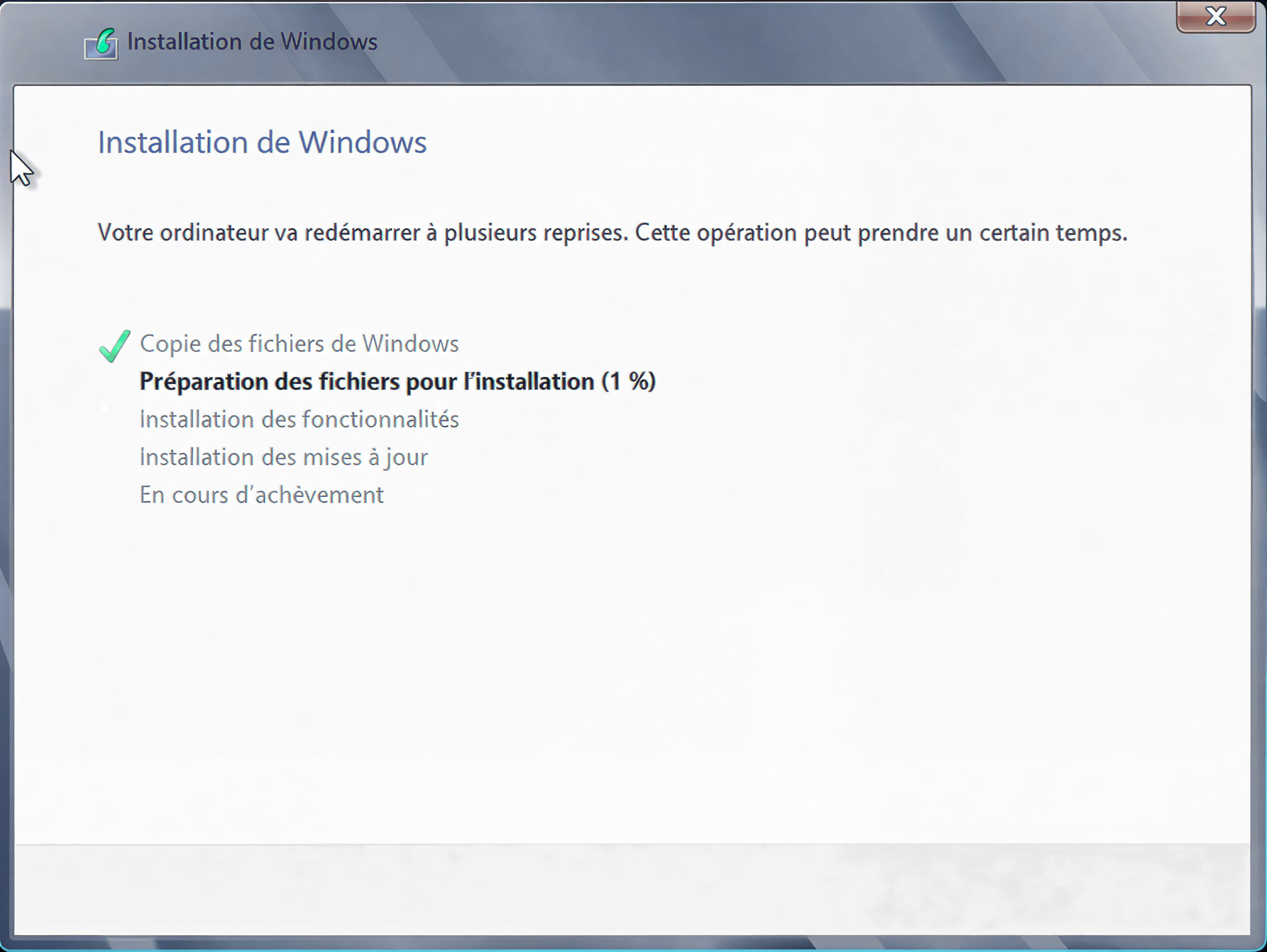
Une fois qu’on clique sur « Suivant », la fenêtre suivante s’affiche. Attendre de 10 à 20 minutes selon les performances de votre machine
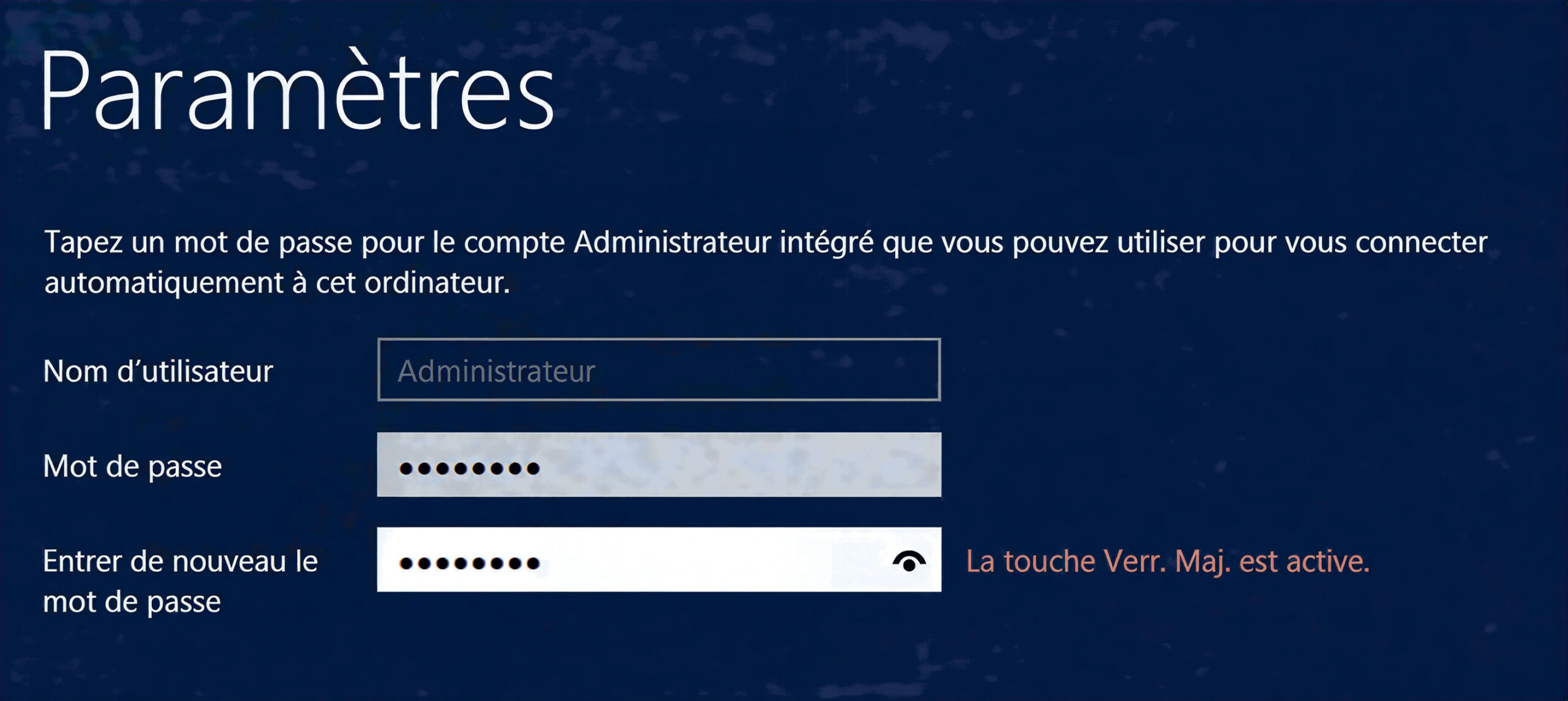
Une autre interface s’affiche. Saisir le mot de passe administrateur
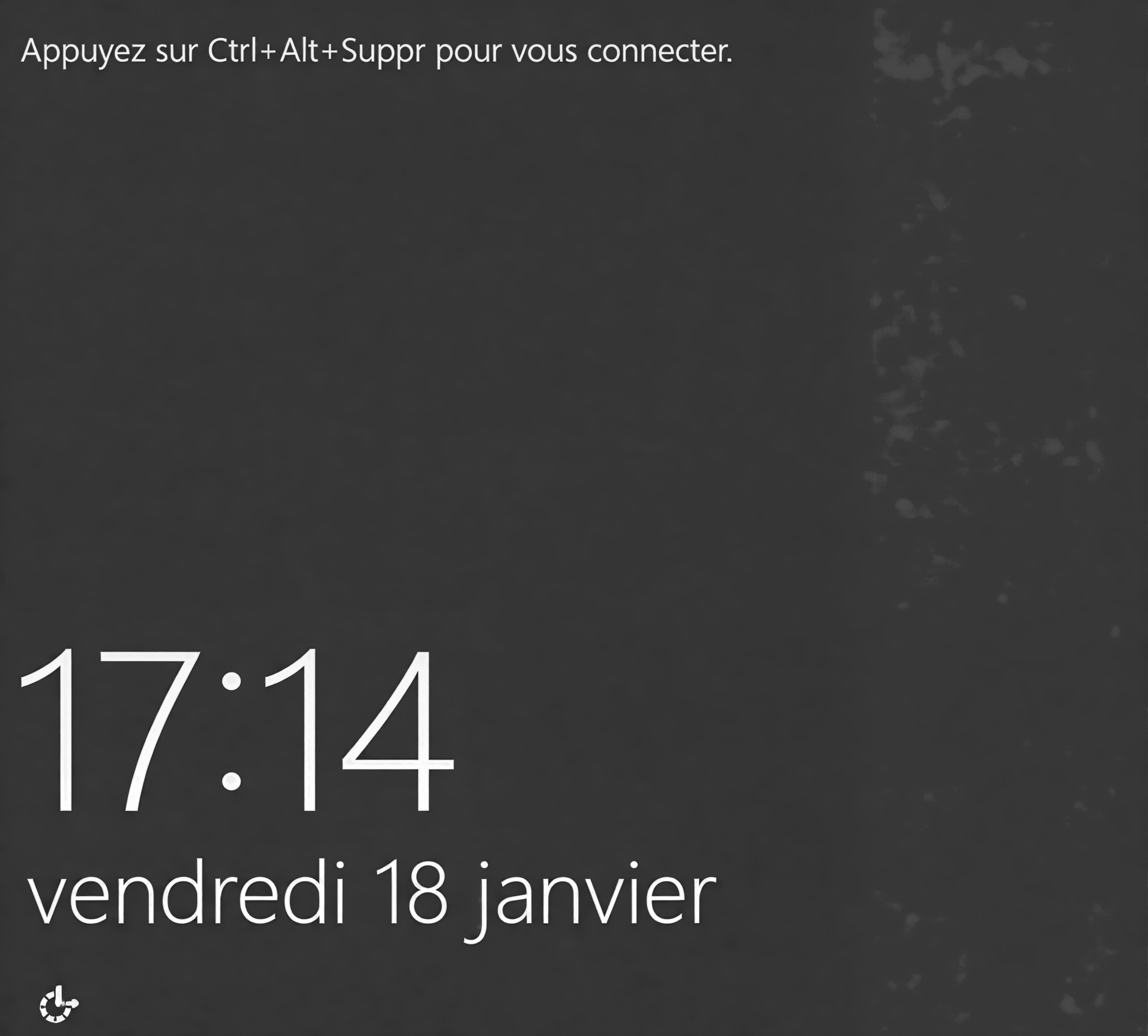
La fenêtre suivante s’affiche vous invitant à utiliser votre machine en appuyant sur les touches « Contrôle + Alt + Supprimer »
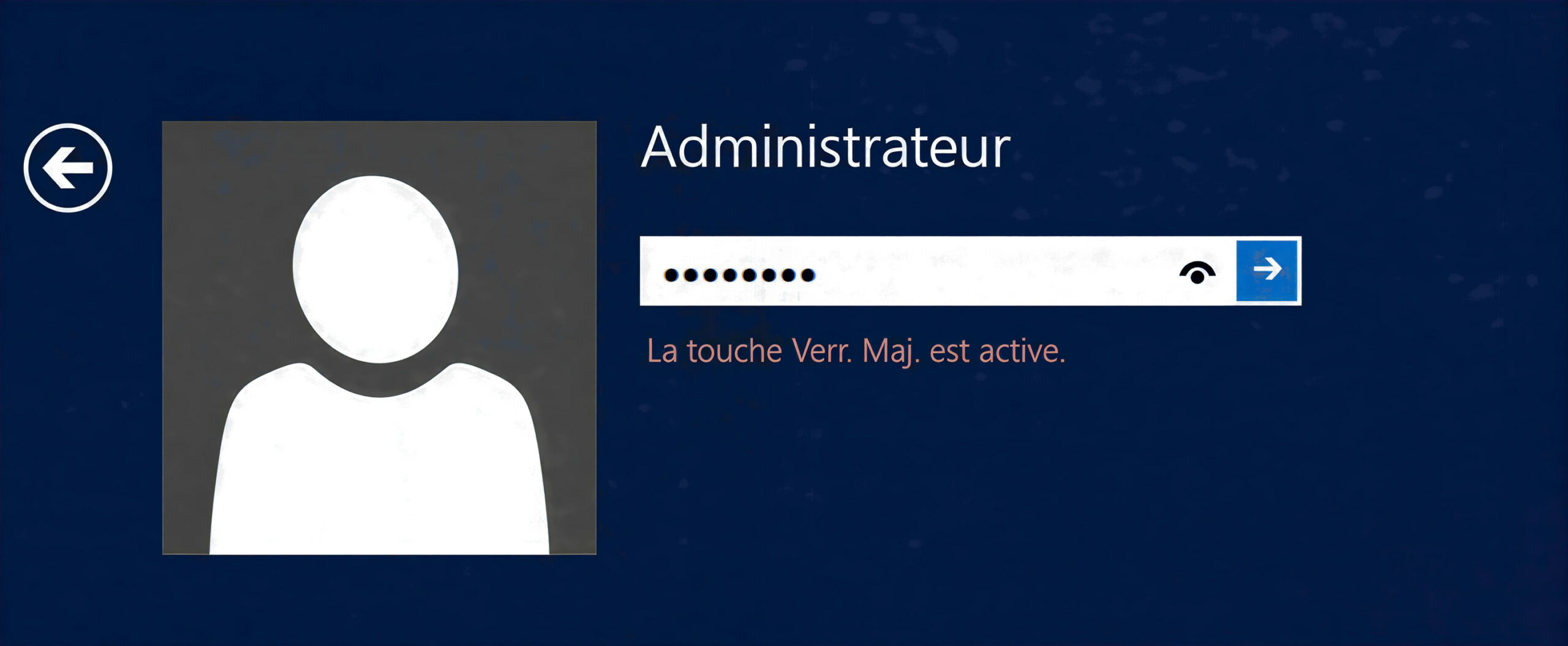
Taper le mot de passe administrateur pour accéder au système
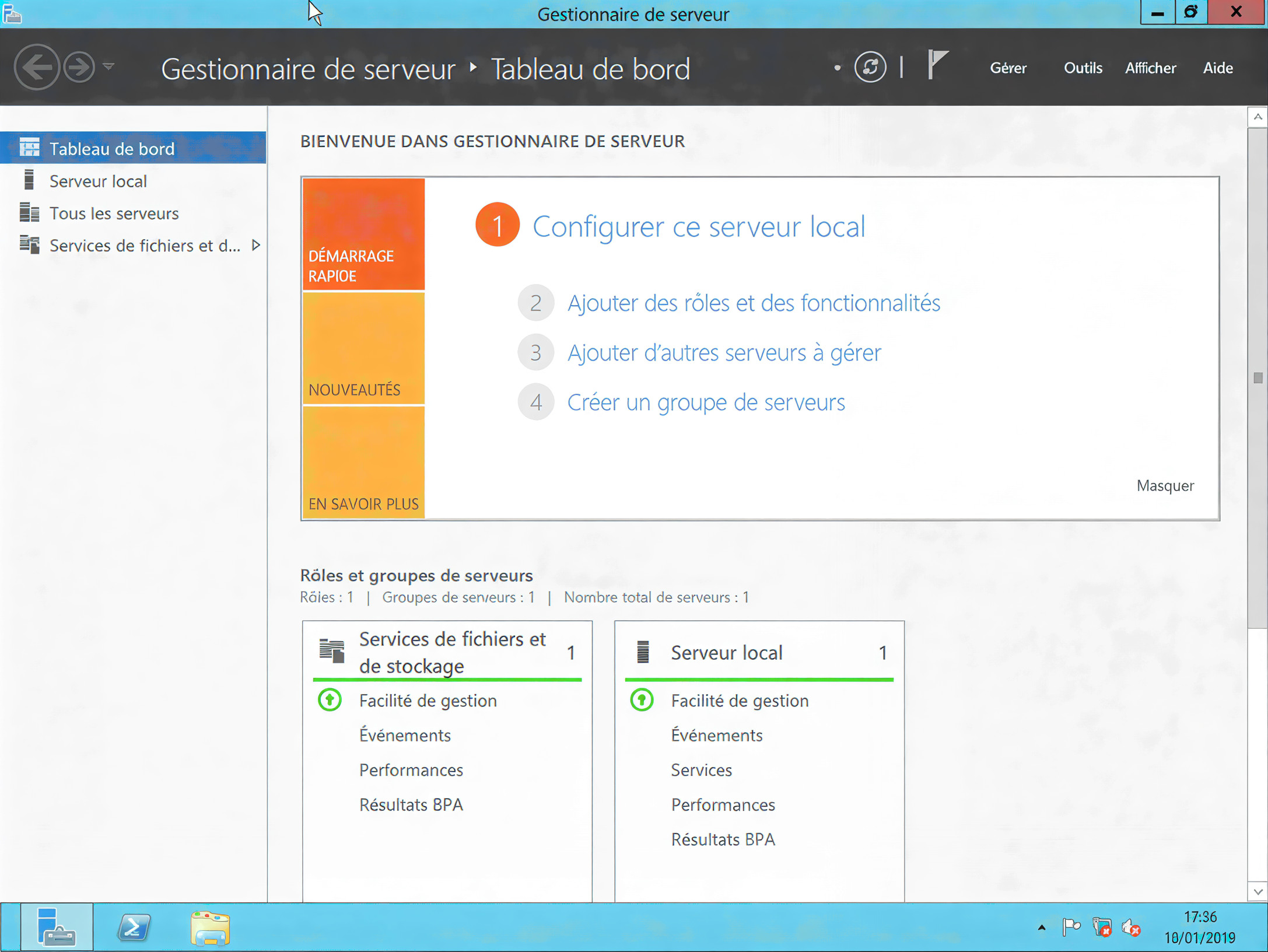
Si le mot de passe est tapé correctement, le système est déverrouillé et le gestionnaire de serveur se lance automatiquement