🖥️ Chapitre 1 : Déploiement et gestion de Windows Server 2012
📋 TP2 : Installation de Windows Server 2012 sans interface graphique (CORE)
🎯 Objectif
Installer Windows Server 2012 sans interface graphique (CORE)
📋 Prérequis
- Un ordinateur performant (Au moins 4 Go de RAM, CPU i5 ou équivalent)
- VMWARE WORKSTATION ou VIRTUALBOX installé et fonctionnel
- Fichier ISO de Windows Server 2012 disponible localement
🔧 Tâche 1 : Installation de Windows Server 2012 sans interface graphique
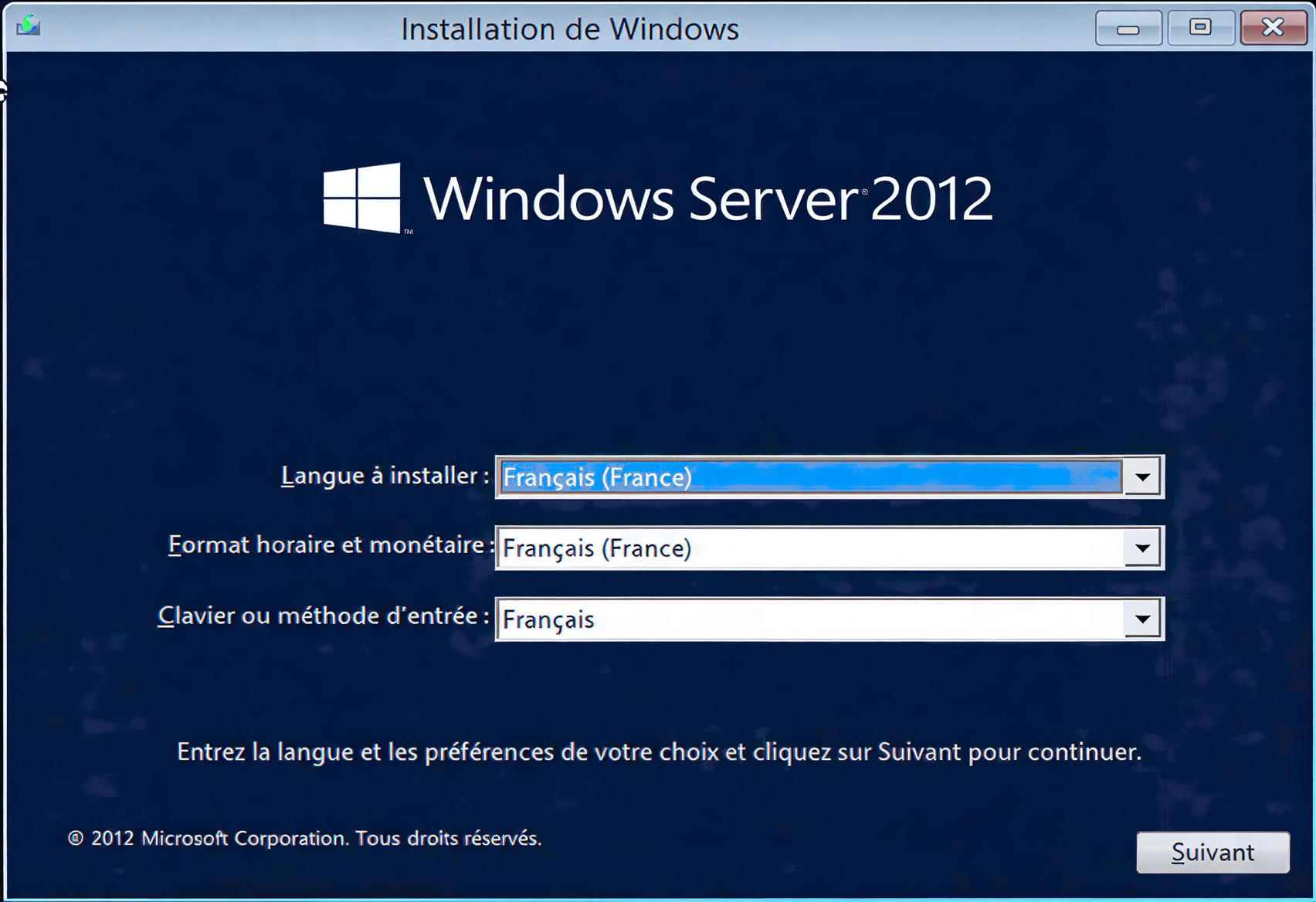
Une fois la machine virtuelle créée et démarrée et après le chargement des fichiers dans la RAM, la fenêtre suivante s’affiche. Choisir la langue, le format horaire et le clavier puis cliquer sur « Suivant »
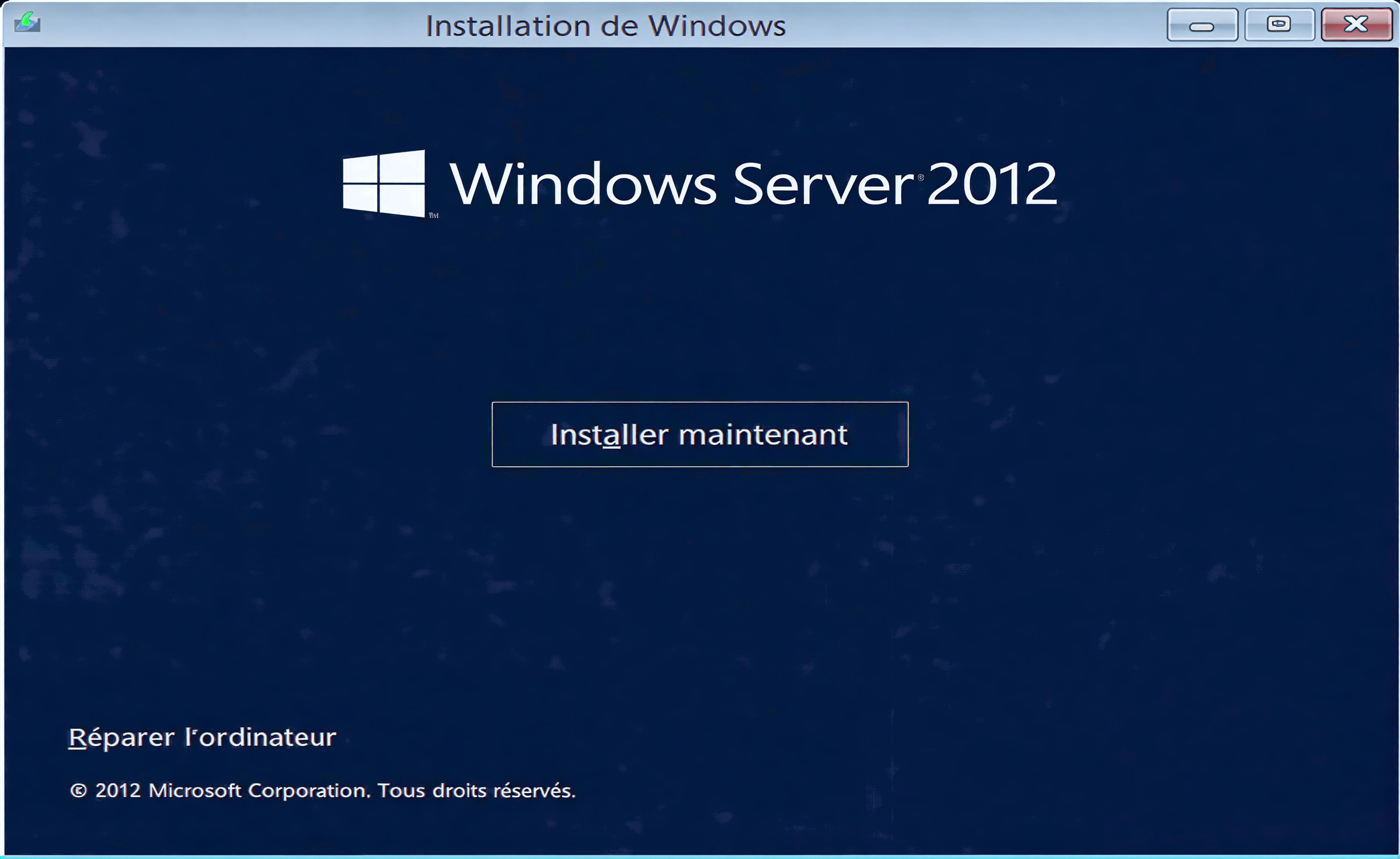
Cliquer sur « Installer maintenant »
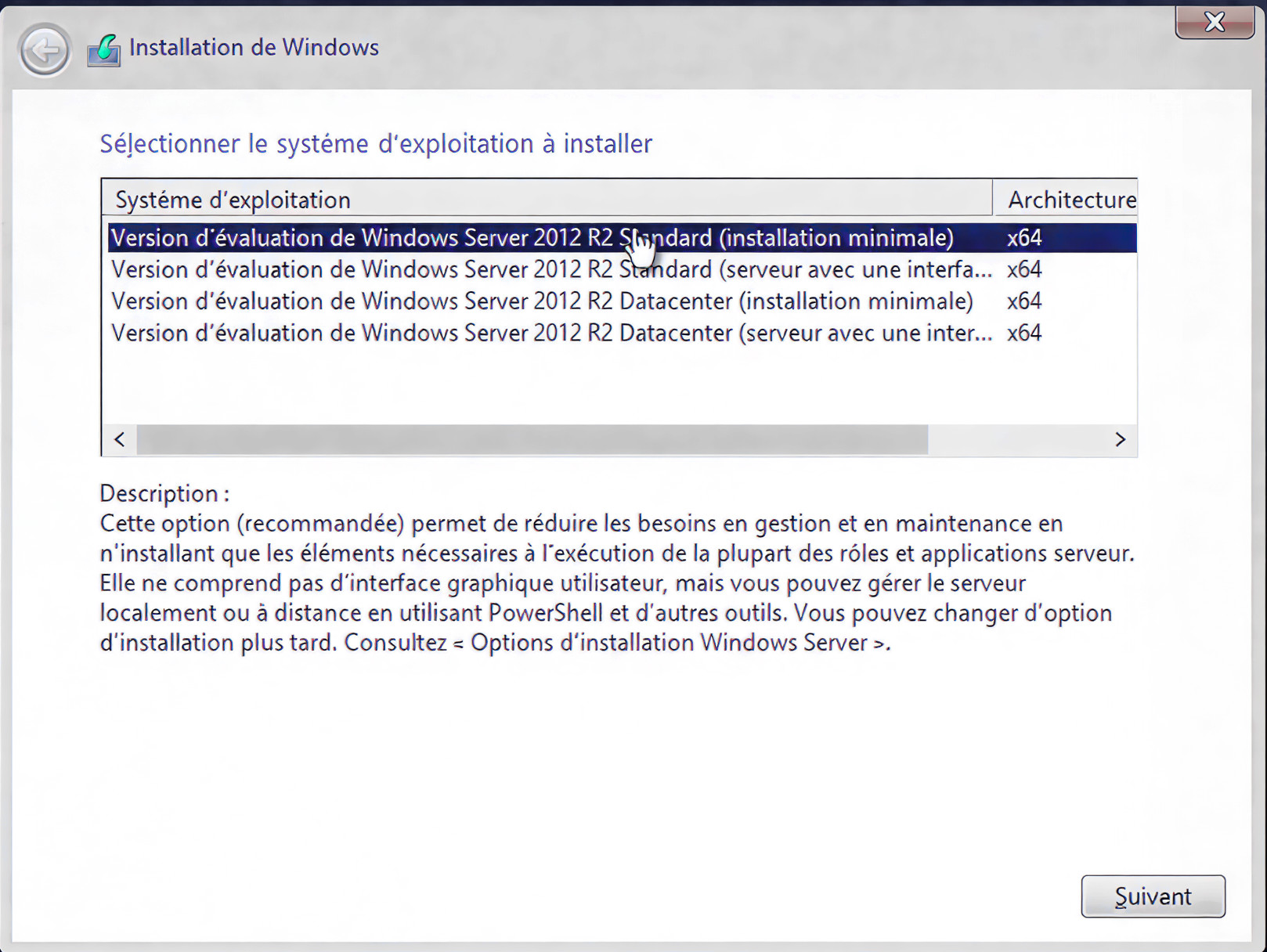
Choisir la version « Standard » avec « Installation minimale »
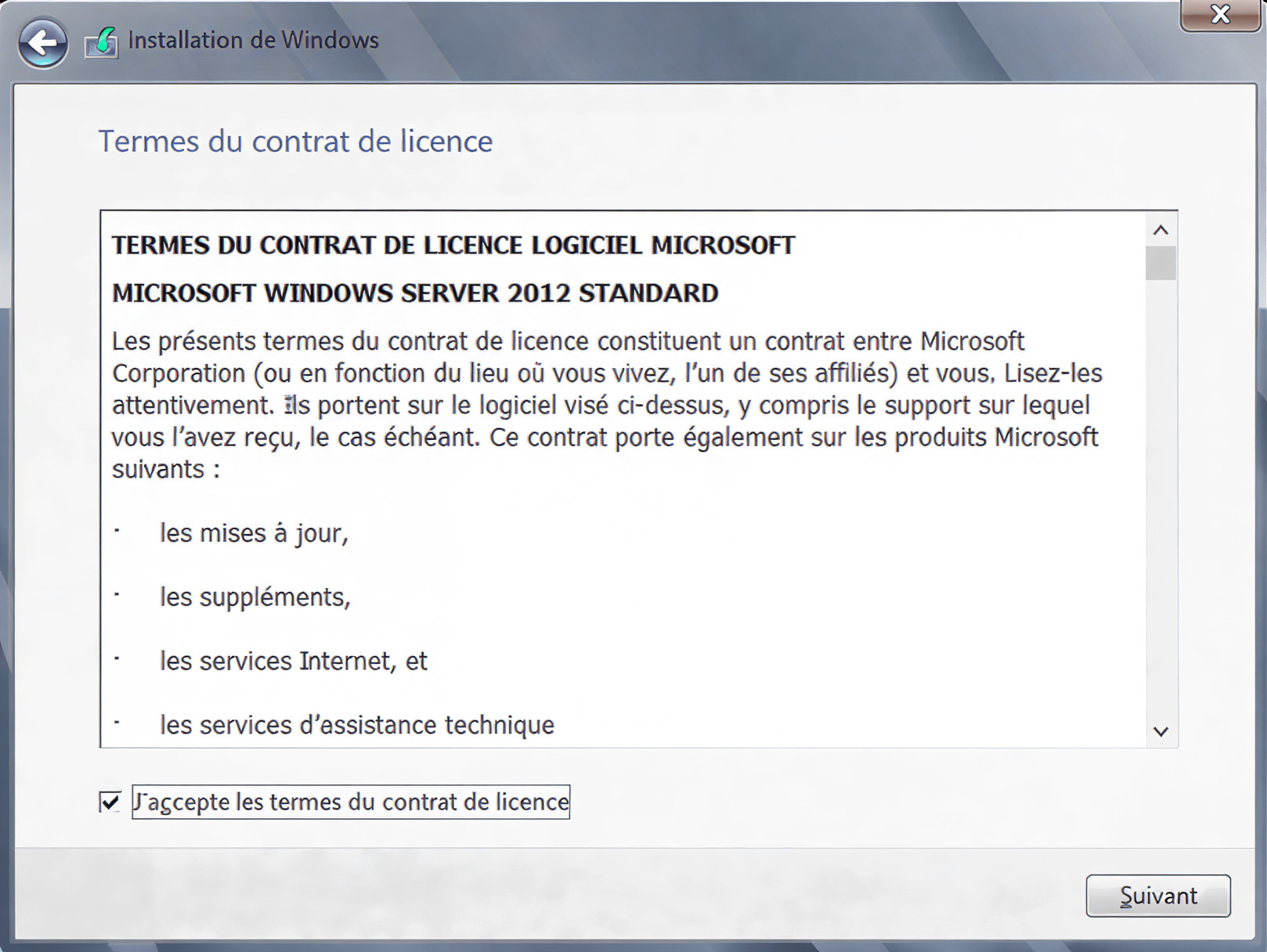
Accepter les termes du contrat de licence et cliquer sur « Suivant »
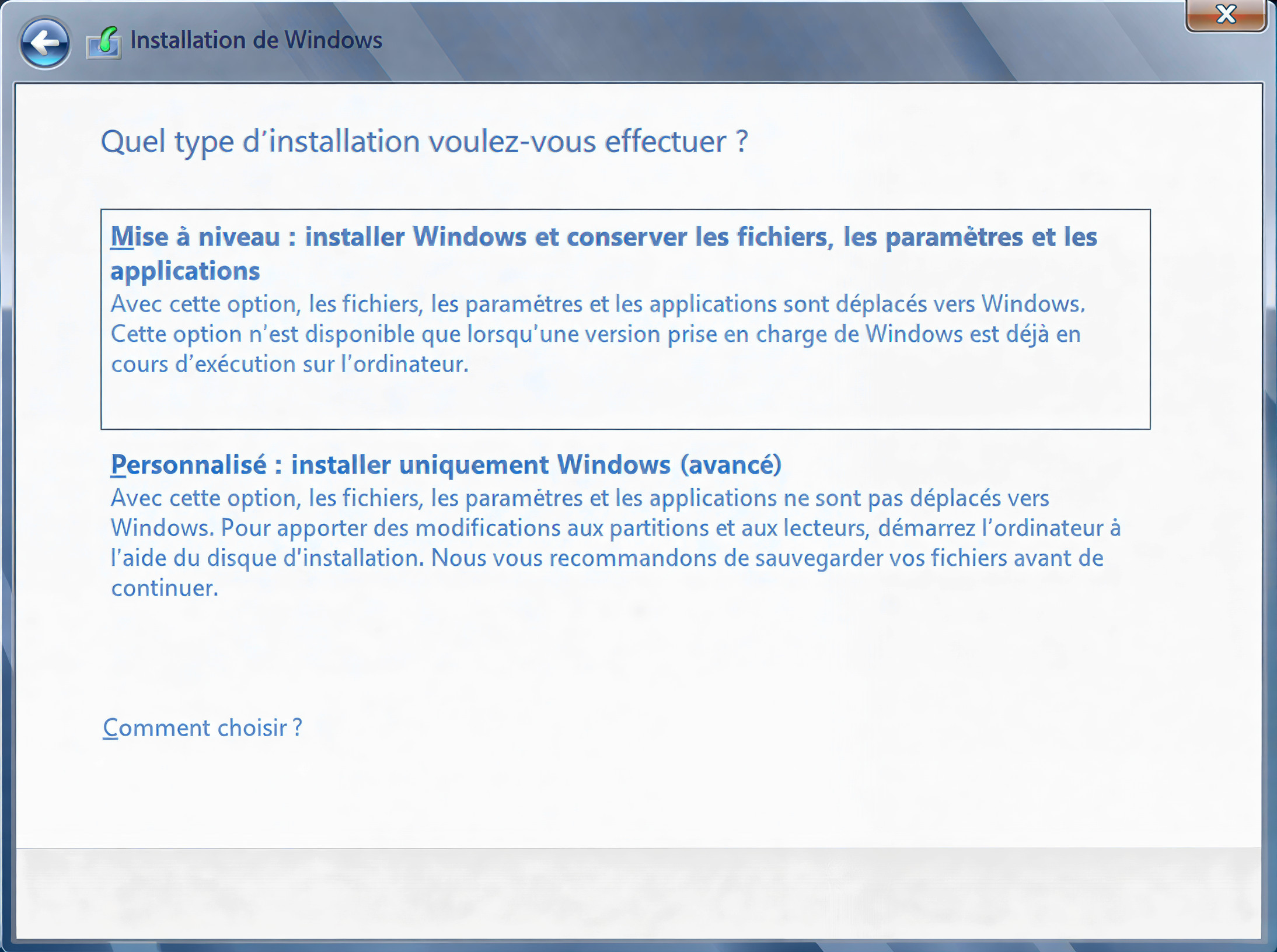
Choisir « Personnalisé : Installer uniquement Windows (avancé) »
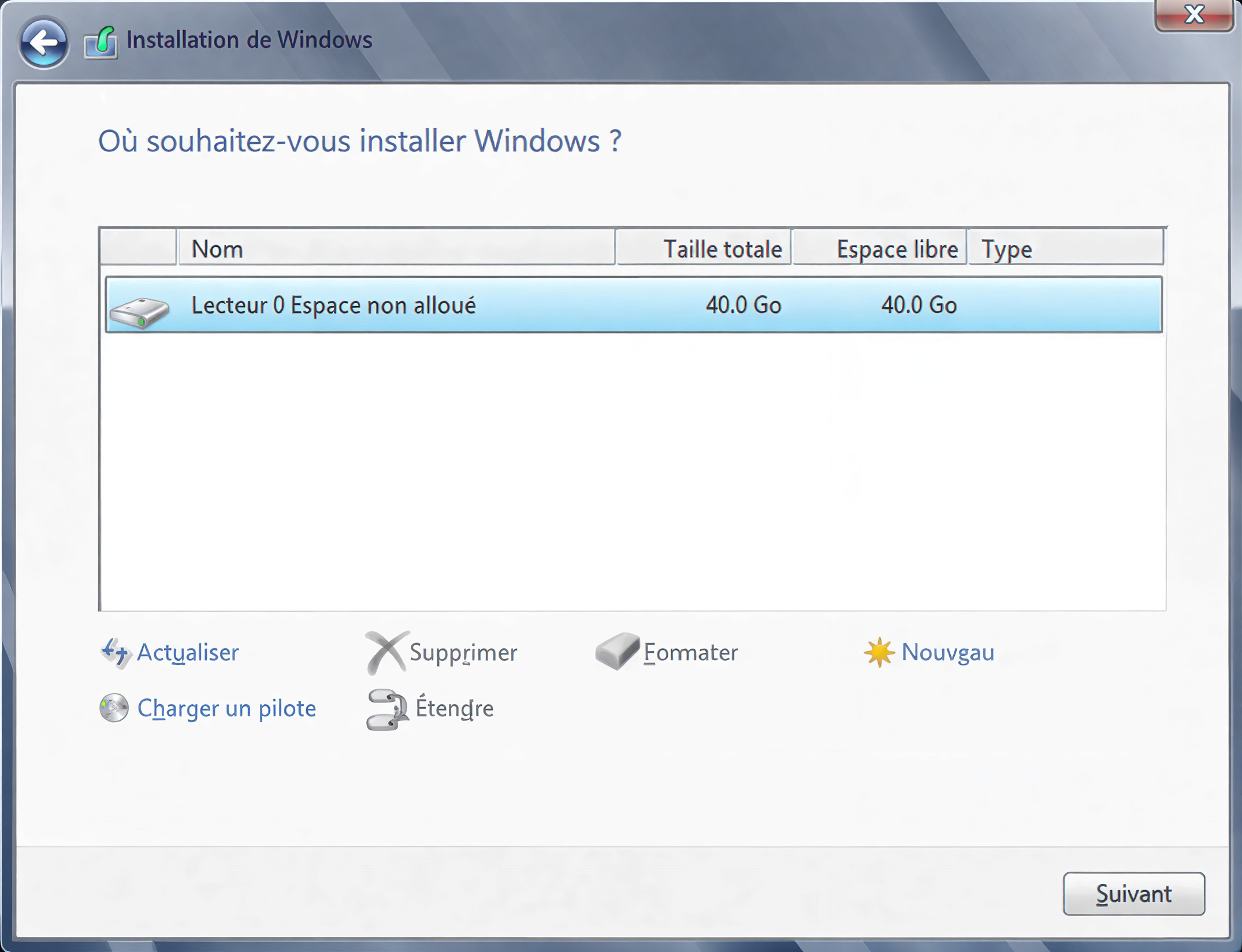
La fenêtre suivante s’affiche. Cliquer sur « Suivant »
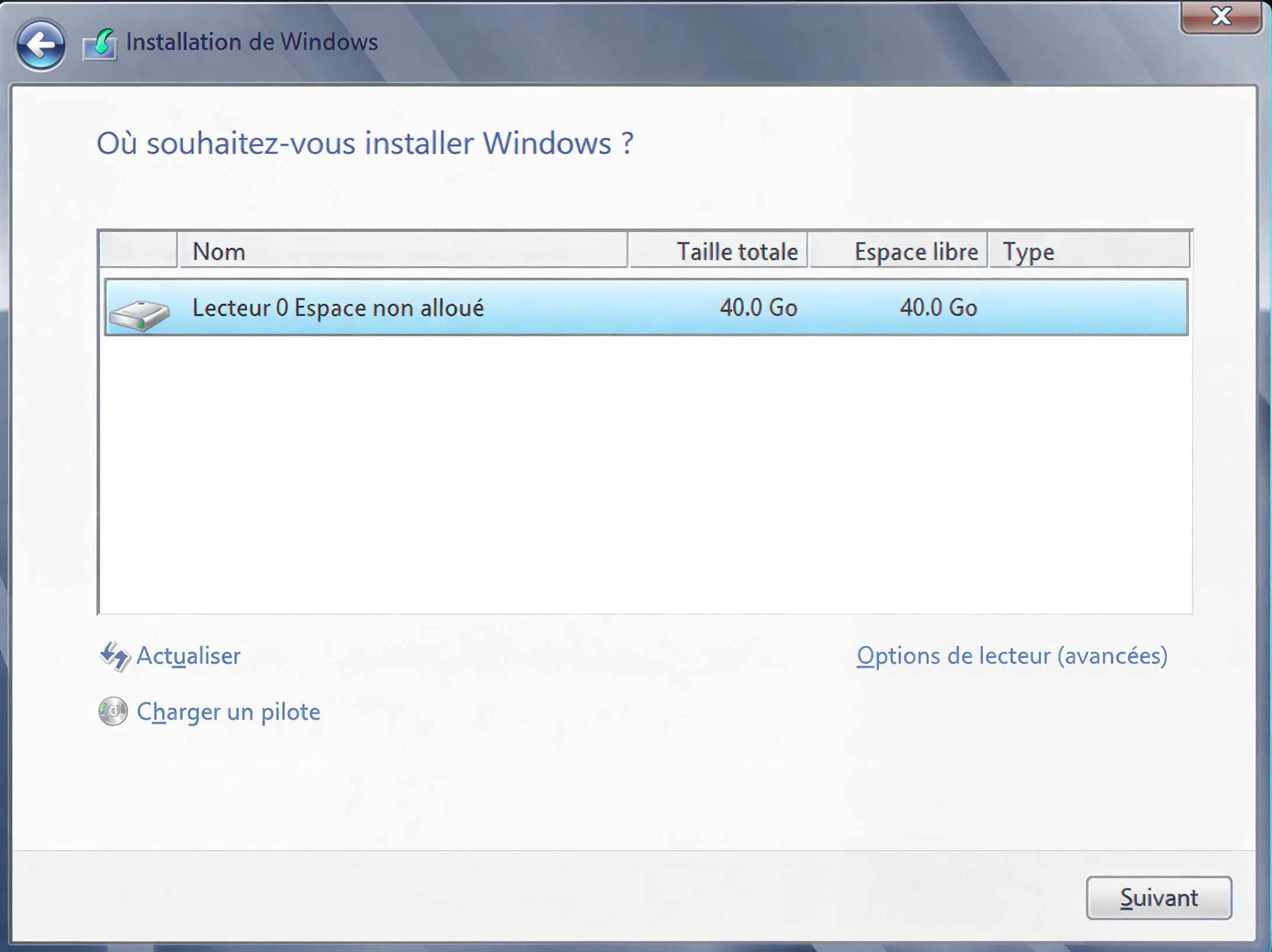
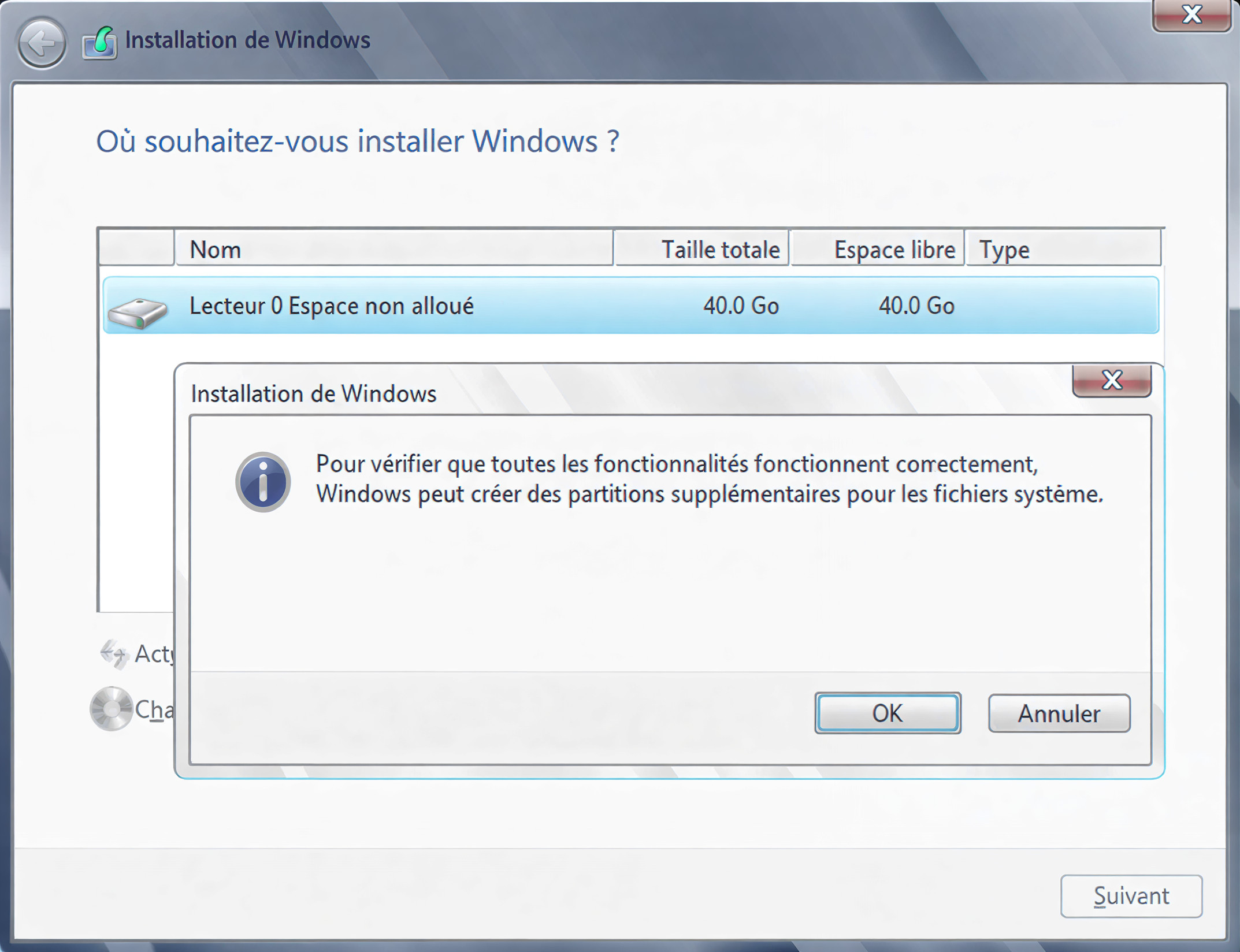
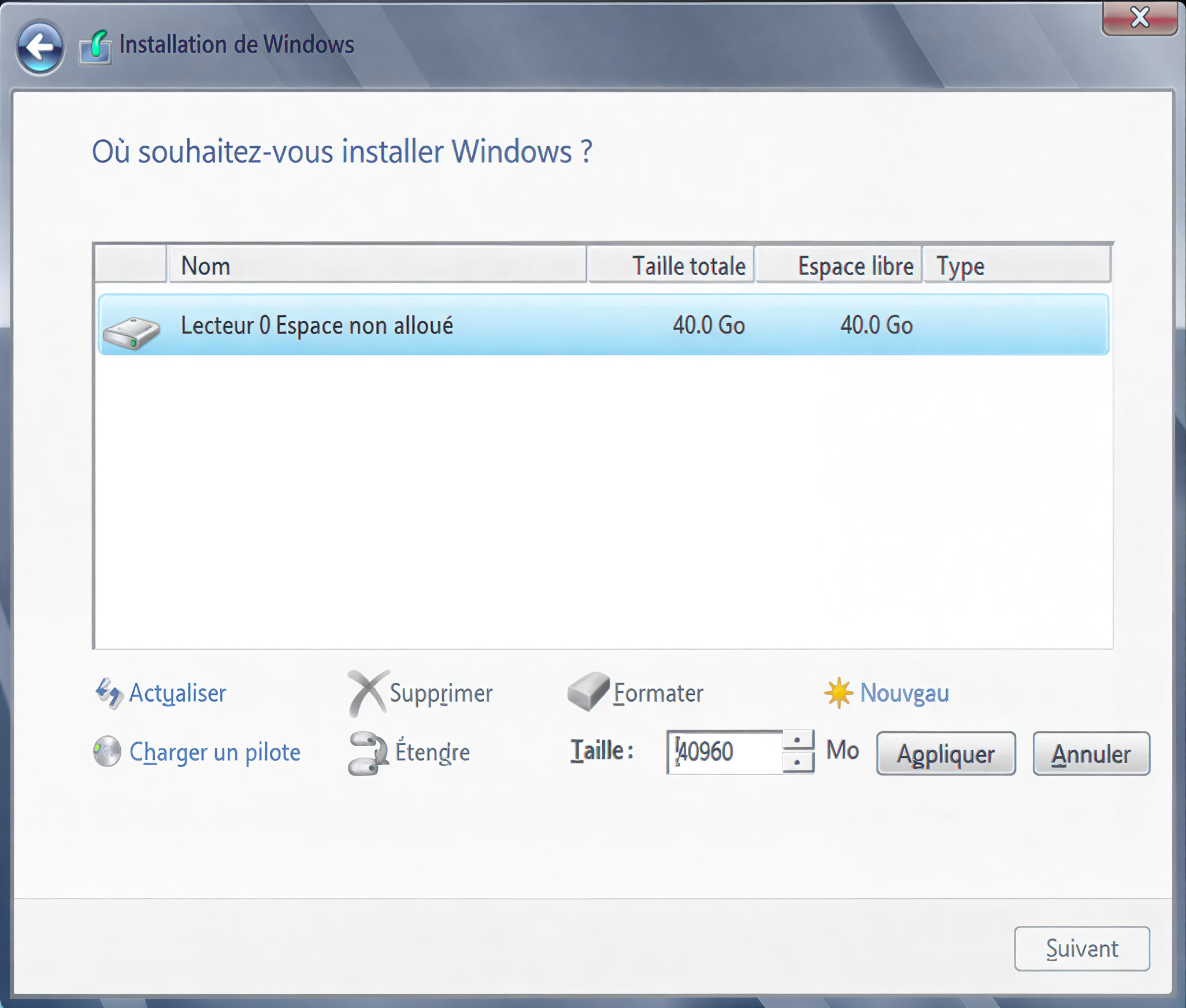
Cliquer sur « Nouveau » et suivre les étapes pour créer une nouvelle partition
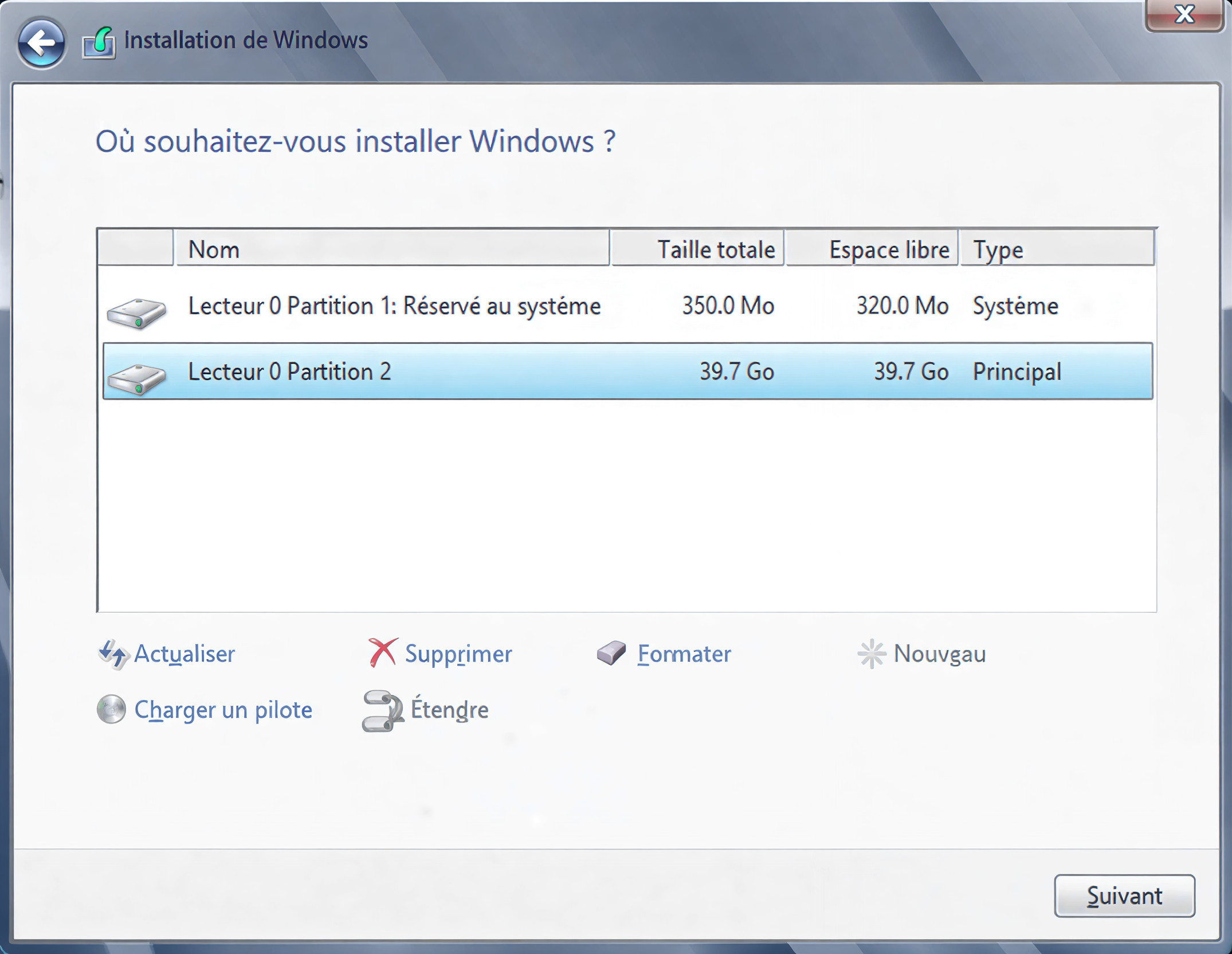
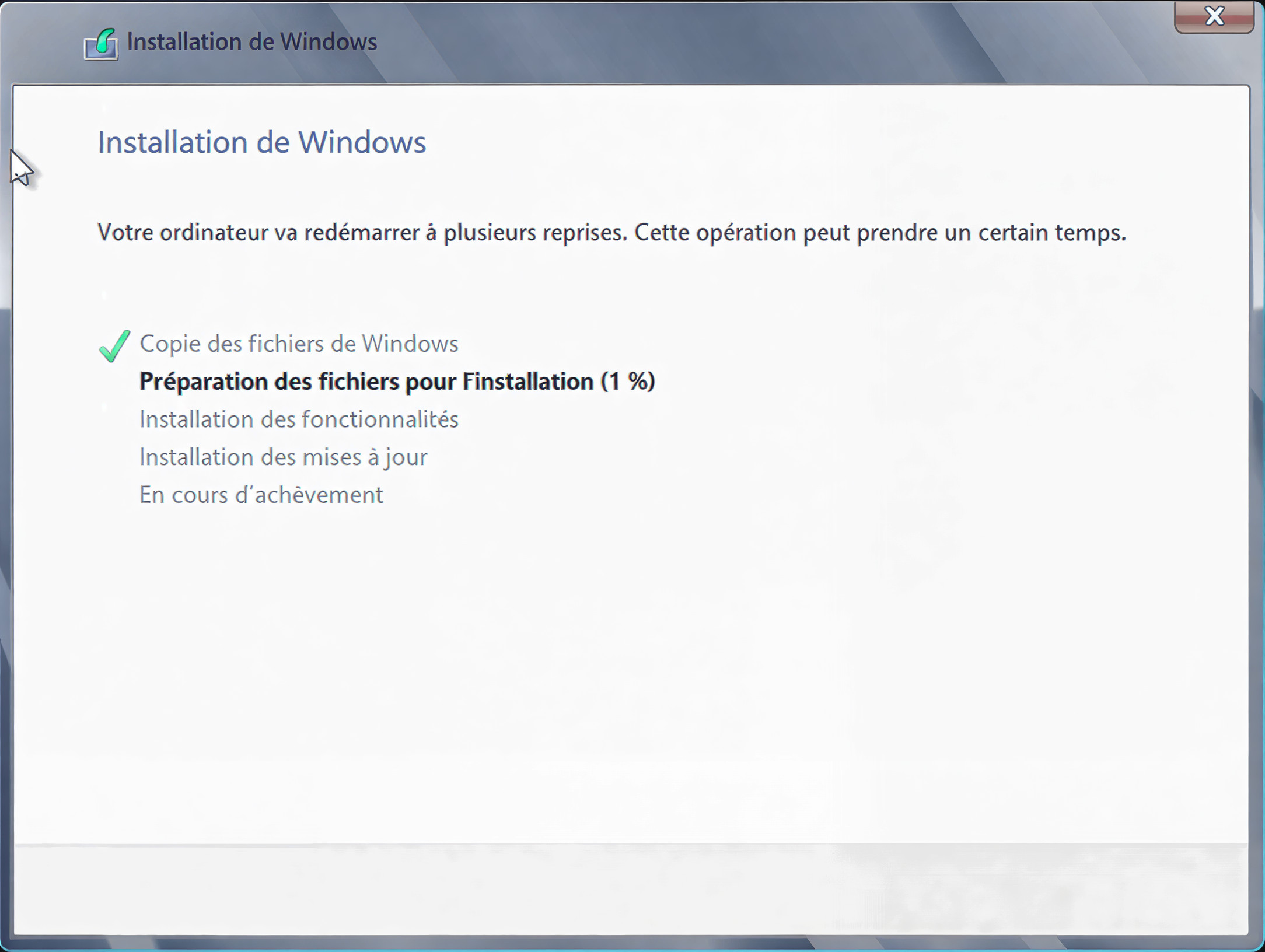
Une fois qu’on clique sur « Suivant », la fenêtre suivante s’affiche. Attendre de 10 à 20 minutes selon les performances de votre machine
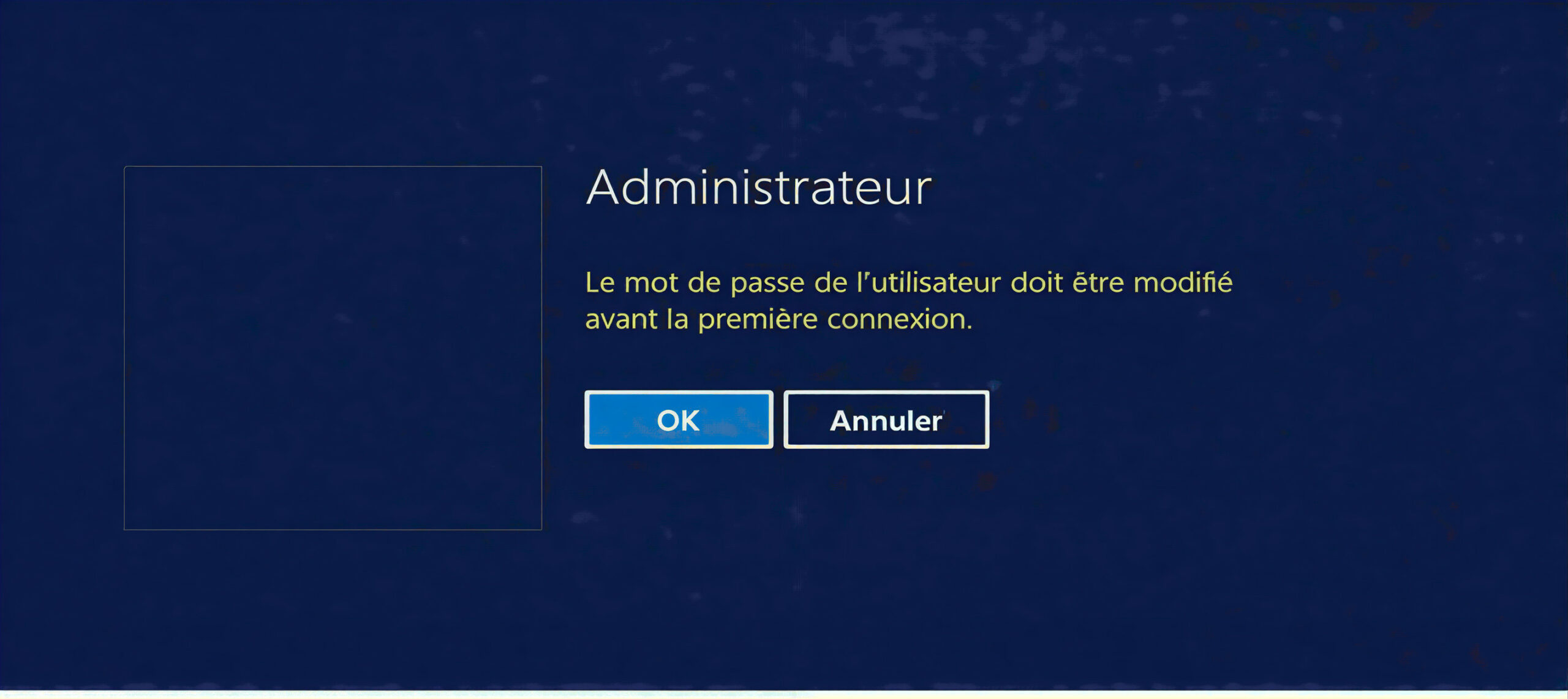
Une autre interface s’affiche. Cliquer sur « OK » puis saisir le mot de passe administrateur
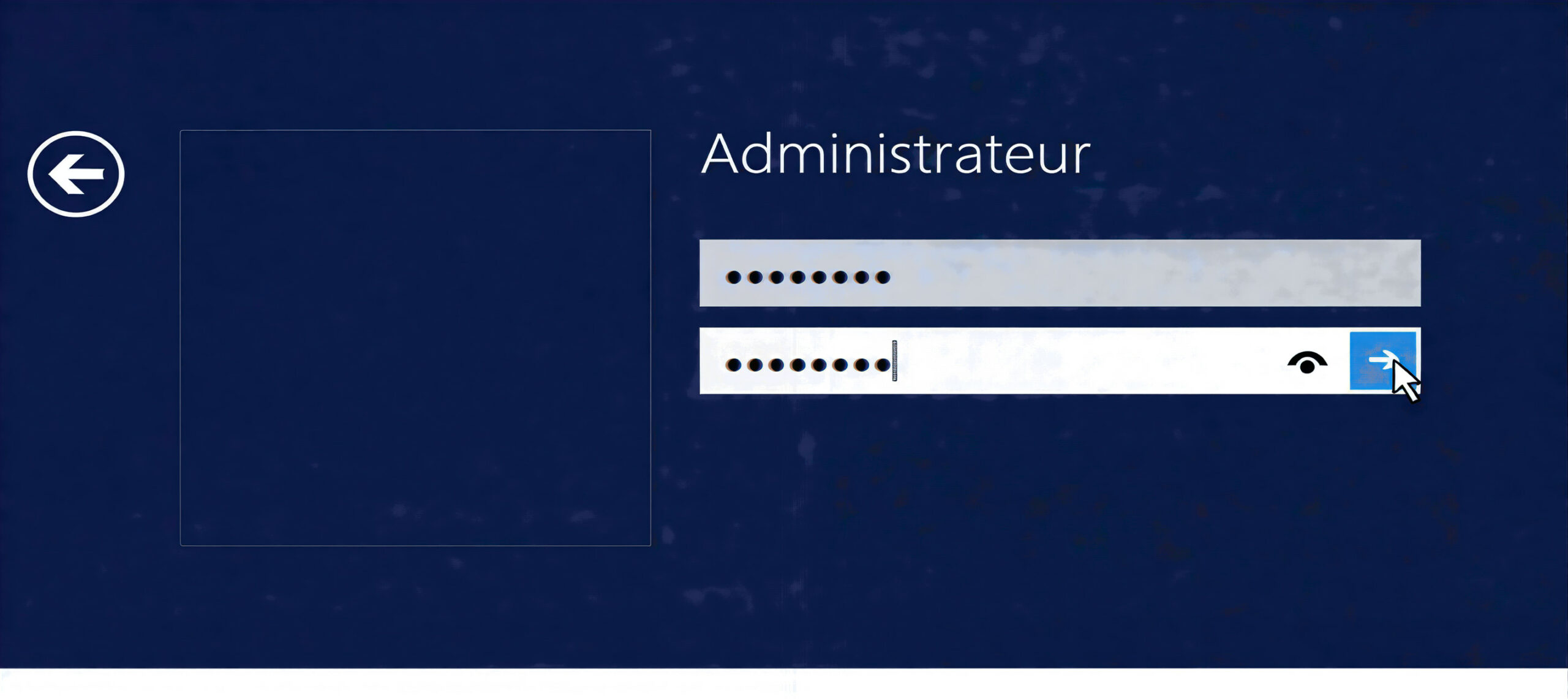
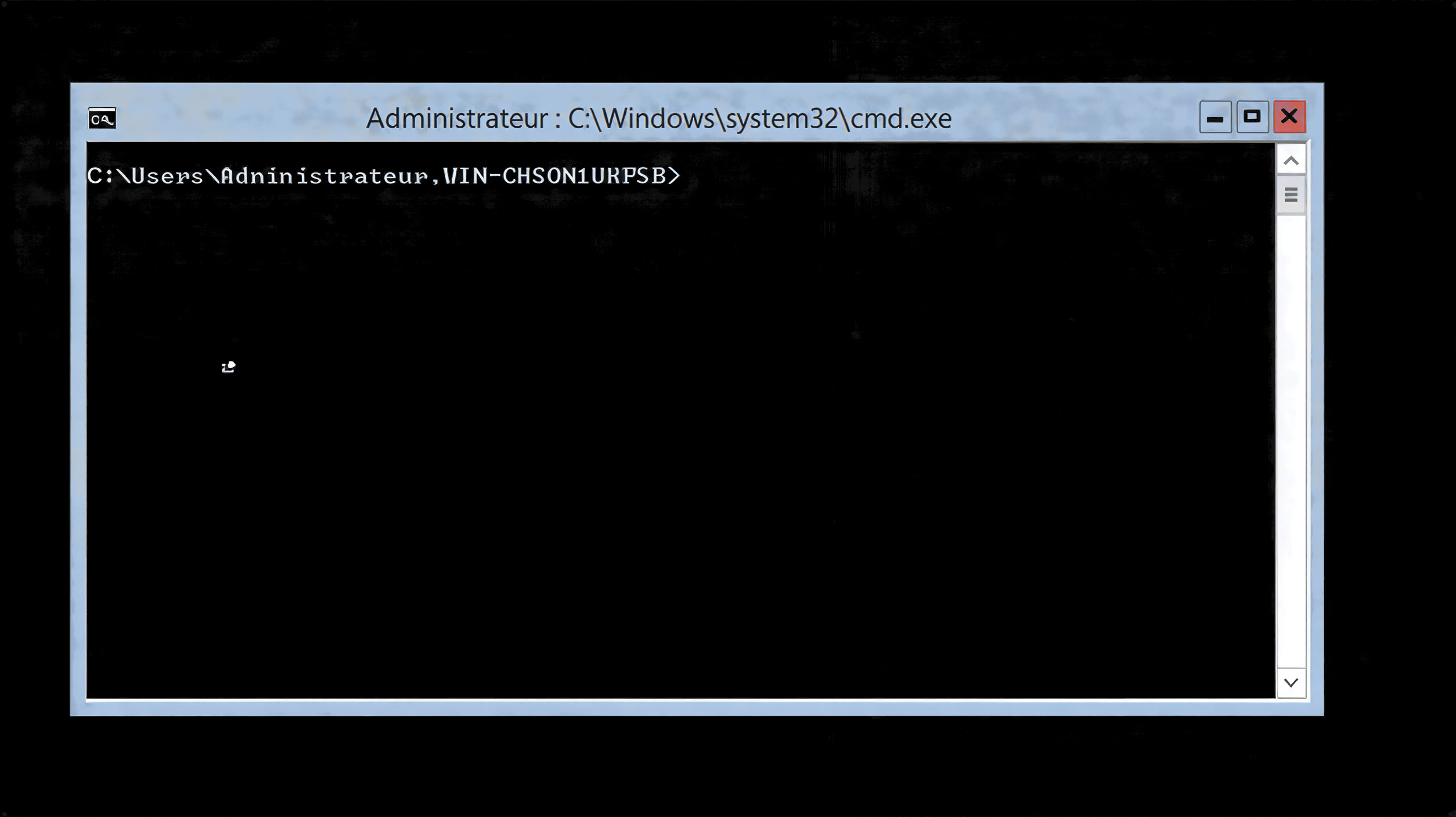
Après avoir fini la préparation du profil, et si le mot de passe est tapé correctement, le système est déverrouillé et une invite de commandes se lance automatiquement