

🖥️ Chapitre 1 : Déploiement et gestion de Windows Server 2012
📋 TP12 : Gestion à distance de Windows Server 2012
🎯 Objectif
- Connecter deux serveurs « CORE » et « GUI »
- Accéder à distance au serveur « CORE » à partir du serveur « GUI »
- Configurer un service à distance
- Ajouter un rôle à distance
📋 Prérequis
- Deux machines virtuelles « Windows Server 2012 » : « CORE » et « GUI »
🔄 Tâche 1 : Connexion de deux serveurs Windows 2012
Configurer les cartes réseaux :
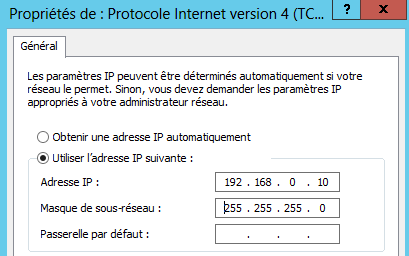
GUI : 192.168.0.10/24
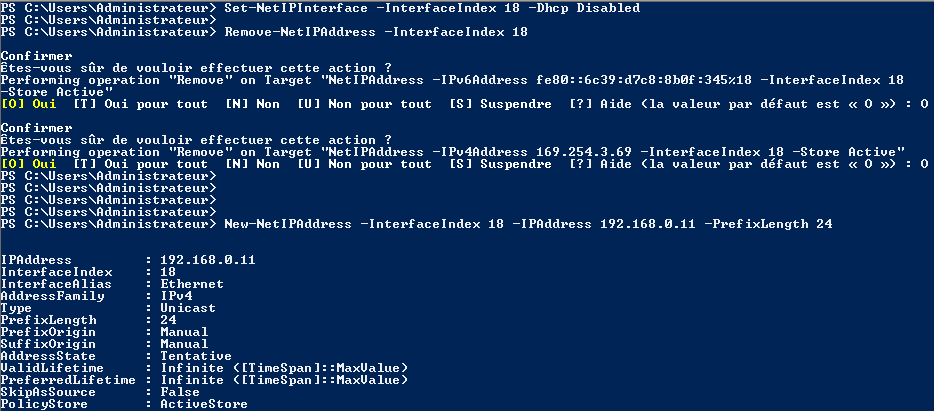
CORE : 192.168.0.11/24
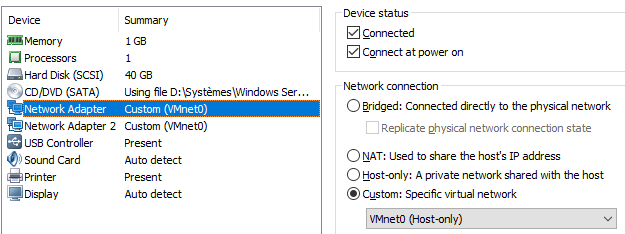
Connecter les cartes réseau des deux serveurs à VMNET0 sur VMWARE
Pour le serveur « CORE »
Pour le serveur « GUI »
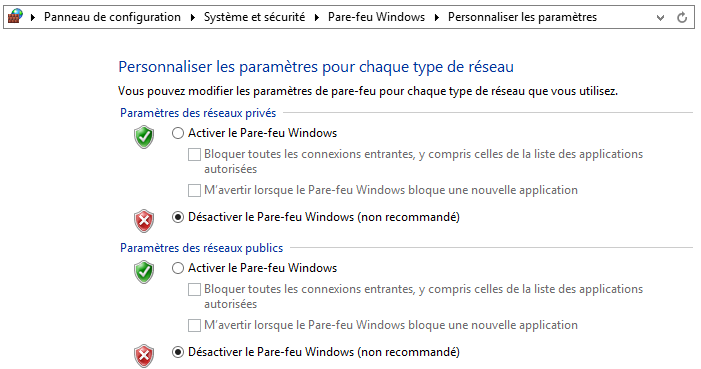
Désactiver le pare-feu sur le serveur « GUI »
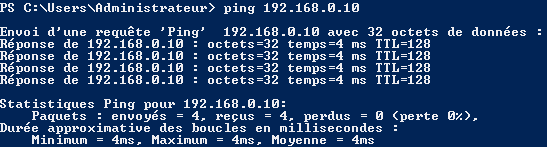
Tester la connectivité à partir du serveur « CORE » vers le serveur « GUI »
🔄 Tâche 2 : Configuration de l’accès à distance
Sur le serveur « CORE »
- Configure-SMRemoting.exe –GET pour afficher l’état du service de gestion à distance
- Configure-SMRemoting.exe –ENABLE pour activer le service de gestion à distance

💡 Remarque
Pour désactiver le service, on utilise la commande « Configure-SMRemoting.exe –DISABLE »
Sur le serveur « GUI »
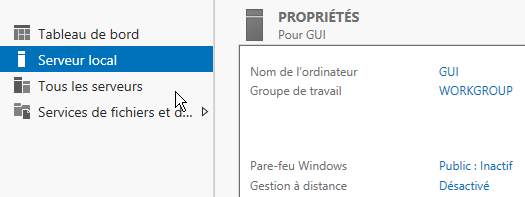
a) Sur le gestionnaire de serveur, on clique sur « Serveur local » puis sur le lien à côté de « Gestion à distance »
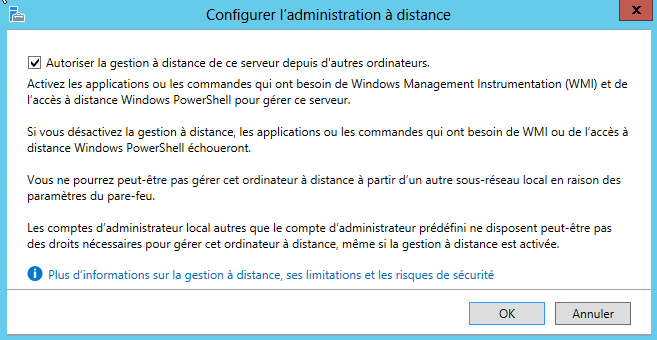
b) Cocher la case « Autoriser la gestion à distance de ce serveur depuis d’autres ordinateurs » puis cliquer sur « OK »
🔄 Tâche 3 : Gestion de services à distance
Utilisation de PowerShell :
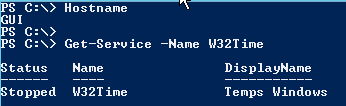
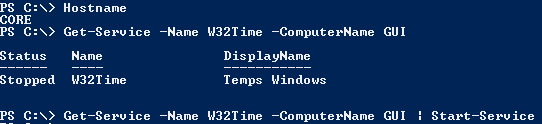
a) Afficher l’état du service W32Time sur le serveur « GUI »
b) Démarrer le service sur le serveur « GUI » à partir du serveur « CORE »
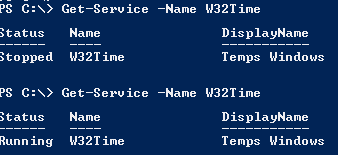
c) Au niveau du serveur « GUI », afficher l’état du service W32Time
Utilisation du gestionnaire de serveur :
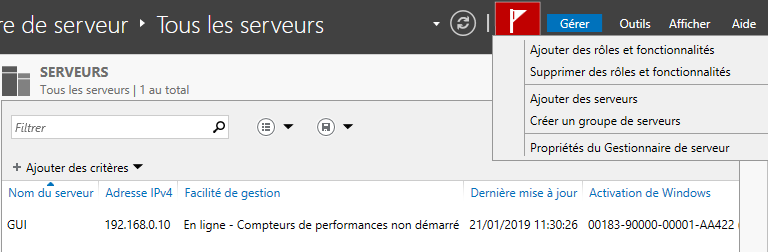
a) Cliquer sur « Gérer » puis « Ajouter des serveurs »
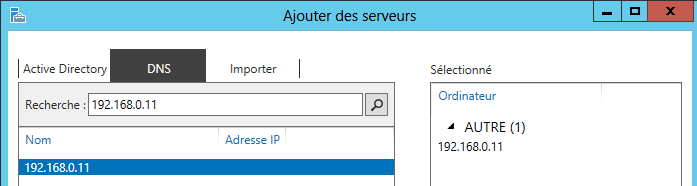
b) Cliquer sur « DNS » puis ajouter l’adresse IP du serveur « CORE »
c) Le serveur est ajouté. Mais il y a un problème d’authentification
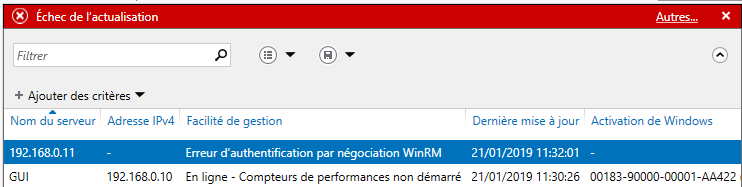
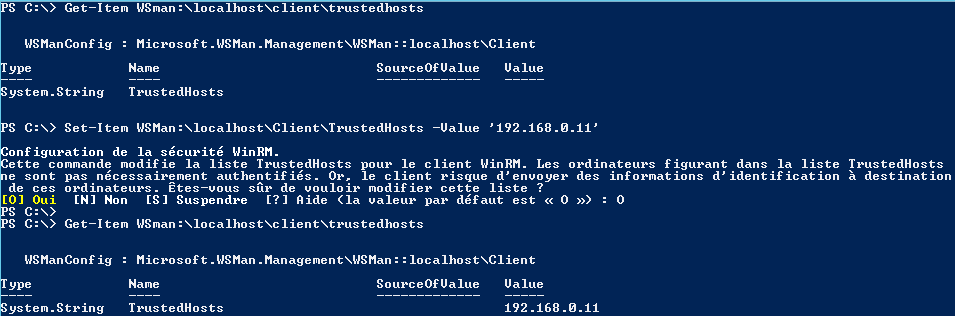
d) Corriger le problème en ajoutant le serveur « CORE » aux hôtes de confiance
- Afficher les hôtes de confiance
- Ajouter le serveur « CORE » aux hôtes de confiance
- Vérifier que le serveur est ajouté aux hôtes de confiance
e) Vérifier que le serveur « CORE » est en ligne

f) Faire un clic droit sur le serveur « CORE » et exécuter la tâche que vous voulez (Lancer PowerShell par exemple)

🔄 Tâche 4 : Ajouter des rôles à distance sur le serveur « CORE » à partir du serveur « GUI » : Serveur Web (IIS)
Vérifier que le service « Serveur Web (IIS) » n’est pas installé sur le serveur « CORE »

Faire un clic droit sur le serveur « CORE » et cliquer sur « Ajouter des rôles et des fonctionnalités »
Suivre les étapes suivantes pour installer le rôle :
a) Cliquer sur « Suivant »
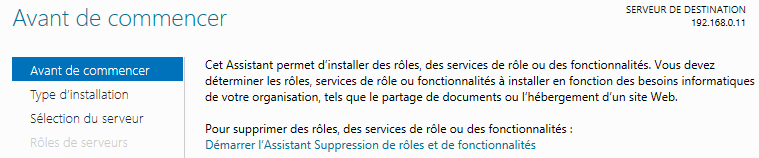
b) Cliquer sur « Suivant »
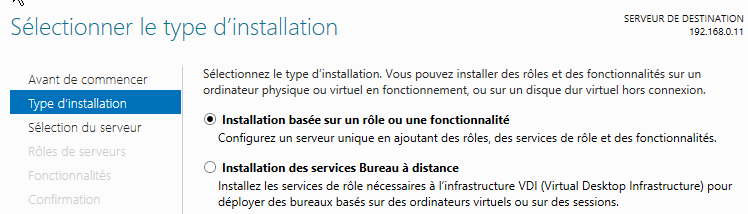
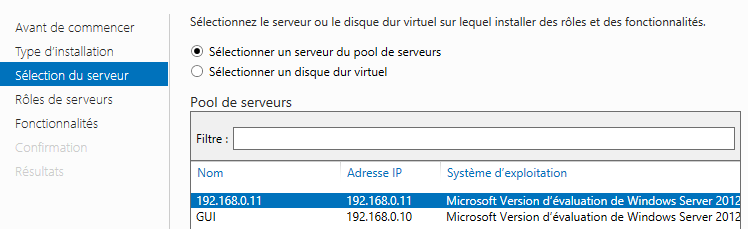
c) Choisir le serveur « CORE » (192.168.0.11) et cliquer sur « Suivant »
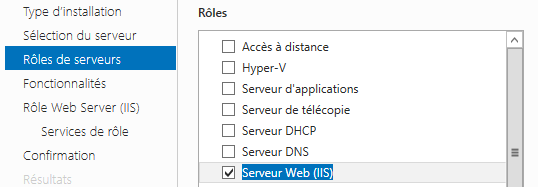
d) Cocher le rôle et suivre les étapes
Vérifier que le rôle est installé sur le serveur « CORE »
