🖥️ Chapitre 1 : Déploiement et gestion de Windows Server 2012
📋 TP5 : Conversion de la version minimale à la version graphique
🎯 Objectif
Passage de la version minimale à la version graphique
📋 Prérequis
- Une machine virtuelle « Windows Server 2012 avec installation minimale » : La machine « CORE »
🔄 Tâche 1 : Conversion de l’interface minimale à l’interface graphique
Après l’installation de la machine « CORE », l’invite de commandes se lance automatiquement

Lancer PowerShell en tapant la commande :
start powershell

Vérifier que les fichiers d’installation des fonctionnalités graphiques existent sur le disque :
Taper la commande cd C:\ pour se positionner dans le répertoire C:\
Taper la commande :
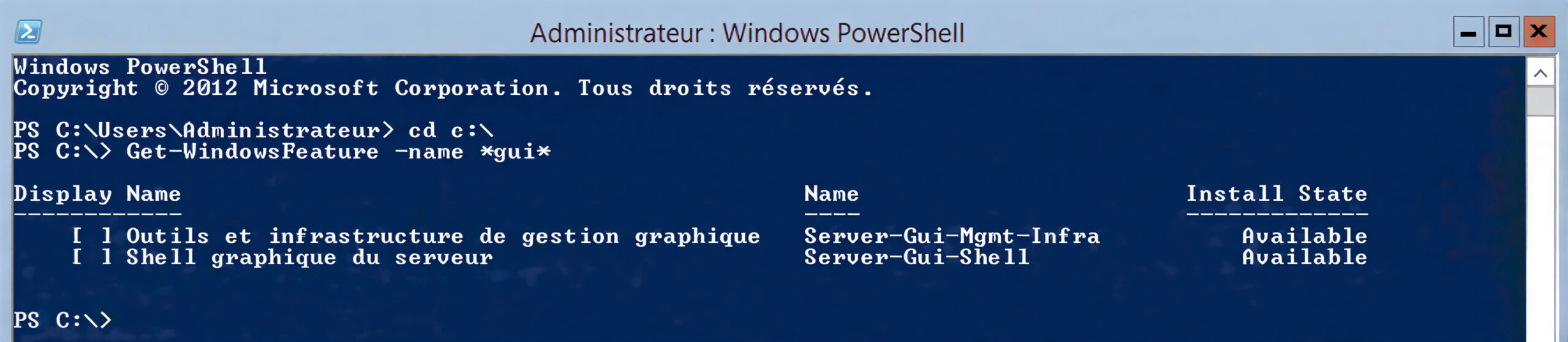
Get-WindowsFeature –Name *gui*
Les deux fonctionnalités ne sont pas installées, mais les fichiers source existent sur le disque « Available »
Exécuter la commande pour installer les fonctionnalités graphiques :
Install-WindowsFeature –Name Server-Gui-Mgmt-Infra, Server-Gui-Shell
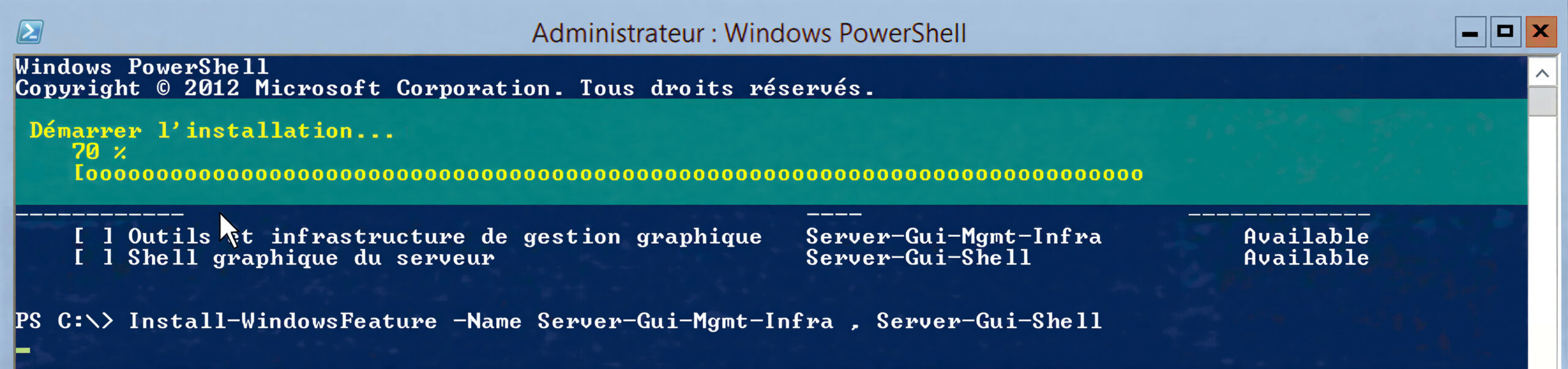
L’installation s’est terminée correctement

Vérifier que les fonctionnalités sont bien installées et redémarrer l’ordinateur avec la commande :
Restart-Computer

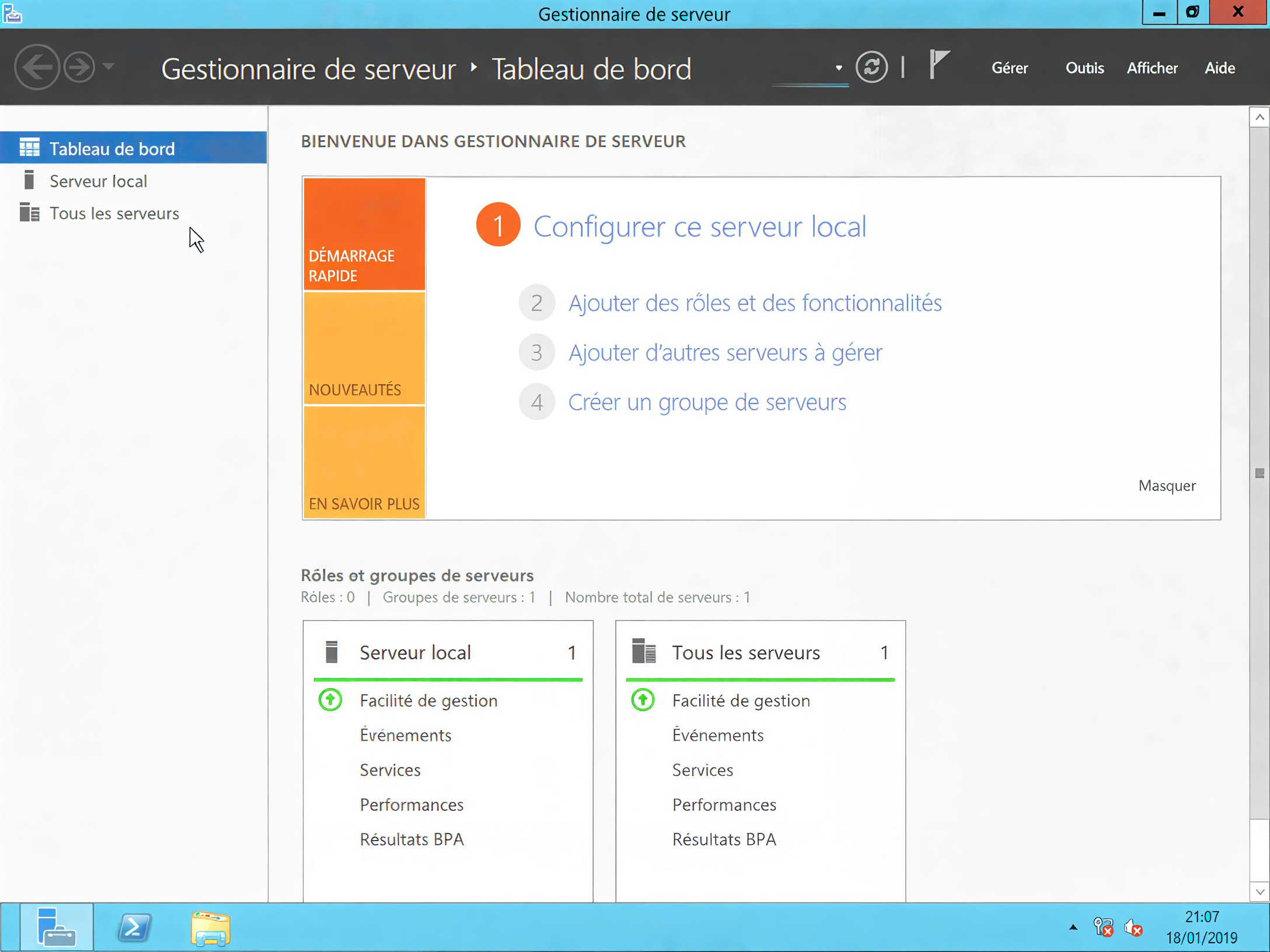
La version graphique est bien installée