

🖥️ Chapitre 2 : Présentation des services de domaine Active Directory
📋 TP 16 : Installation d’un contrôleur de domaine Active Directory par un média (IFM)
🎯 Objectif
- Installer un contrôleur de domaine Active Directory par un média
📋 Prérequis
- Deux serveurs Windows Server 2012 Version standard : « GUI-DC1 » et « GUI-DC2 »
🔄 Tâche 1 : Générer un fichier contenant une copie de sauvegarde de la base de données AD DS et du dossier SYSVOL
Renommer le serveur « GUI » en « GUI-DC1 »
Lancer l’invite de commandes en tant qu’administrateur sur « GUI-DC1 ». Puis lancer l’outil NTDSUTIL.
Ntdsutil
Activate instance ntds
Ifm
Create sysvol full c:\ifm

🔄 Tâche 2 : Ajouter le rôle AD DS sur le serveur membre du domaine « GUI-DC2 »
Basculer vers « GUI-DC2 » et ajouter le serveur « GUI-DC2 » comme membre du domaine « ista.ma »
Mapper le dossier créé « ifm » comme lecteur réseau sur le serveur « GUI-DC2 » :
Net use k: \\GUI-DC1\C$\ifm


Copier le dossier « ifm » dans « C:\ifm »

Installer le rôle « Services AD DS » sur le serveur « GUI-DC2 » en utilisant le gestionnaire de serveur.
- Gérer
- Ajouter des rôles et fonctionnalités
- Suivant → Suivant → Suivant
- Cocher « Services AD DS »
- Continuer les étapes d’installation.
🔄 Tâche 3 : Utiliser l’option « IFM » pour configurer « GUI-DC2 » comme nouveau contrôleur de domaine
Cliquer sur le triangle jaune pour promouvoir le serveur en tant que nouveau contrôleur de domaine

Cocher la case « Ajouter un contrôleur de domaine à un domaine existant », saisir le nom de domaine « ista.ma » et fournir les informations d’identification
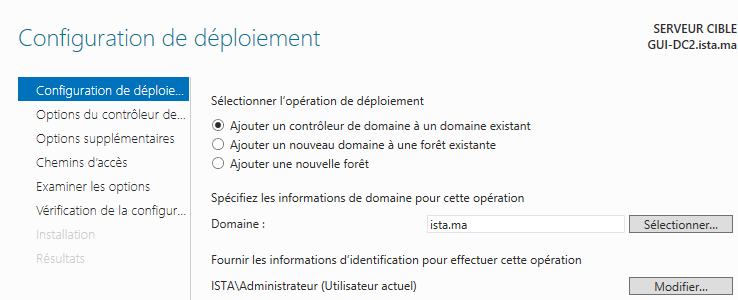
Choisir les options à garder selon vos besoins. Dans notre cas, on garde le rôle DNS sur le nouveau contrôleur de domaine et on décoche le rôle du catalogue global.

Cliquer sur « Suivant »

Choisir l’option « Installer à partir du support » (IFM), insérer le chemin d’accès au dossier « C:\ifm » et spécifier les domaines depuis lesquels on peut effectuer la réplication.

Cliquer sur « Suivant » et continuer l’installation

Une fois l’installation terminée, redémarrer le nouveau contrôleur de domaine

💡 Remarque
On peut lui ajouter le rôle du catalogue global en suivant ces étapes :
a) Cliquer sur « Outils » puis « Sites et services Active Directory »

b) Faire un clic droit sur « NTDS Setting » puis sur « Propriétés »

c) Cocher la case « Catalogue global »