🖥️ Chapitre 1 : Déploiement et gestion de Windows Server 2012
📋 TP13 : Gestion à distance de Windows Server 2012 à partir de Windows 10
🎯 Objectif
- Télécharger et installer l’outil d’administration du serveur distant RSAT
- Utiliser RSAT pour installer un rôle à distance
📋 Prérequis
- Deux machines virtuelles « Windows Server 2012 » : « GUI » et une machine Windows 10 « WIN10 »
🔄 Tâche 1 : Télécharger et installer RSAT
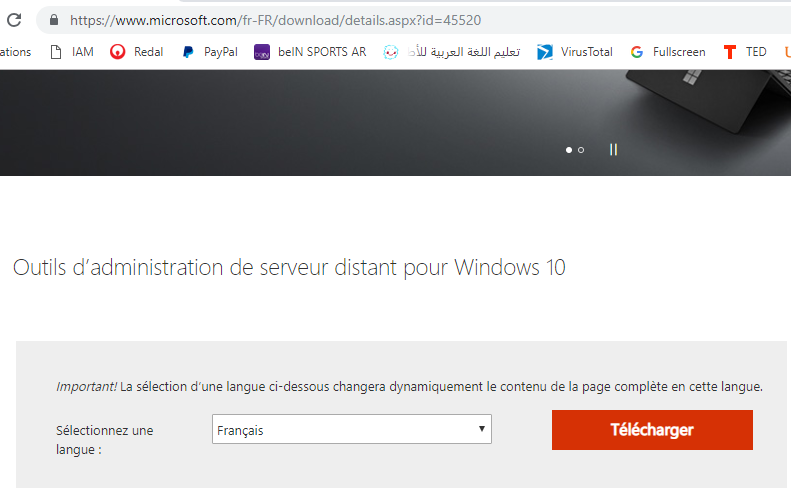
Télécharger RSAT ici : Cliquer sur « Télécharger »
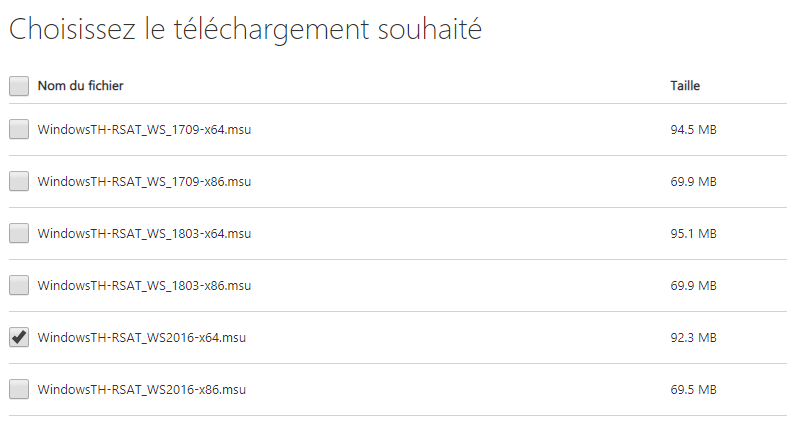
Choisir le fichier et cliquer sur « Télécharger »
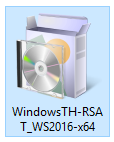
Lancer l’installation du RSAT et suivre les étapes

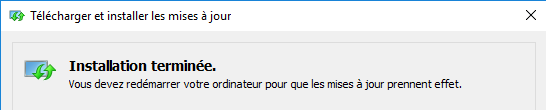
Après le redémarrage, utiliser la commande « ServerManager » dans l’invite de commandes pour lancer le gestionnaire de serveur sur « WIN10 »
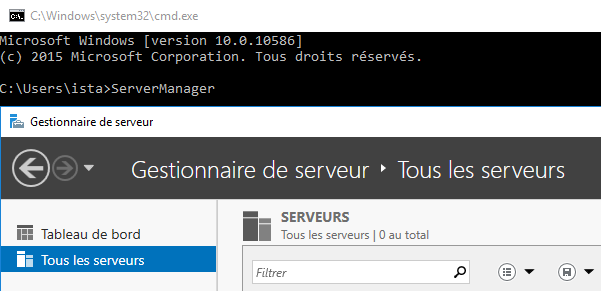
🔄 Tâche 2 : Installer un rôle à distance en utilisant RSAT
Ajouter le serveur « GUI » à la liste des serveurs à gérer (TP12)
Ajouter le serveur « GUI » à la liste de confiance (TP12)
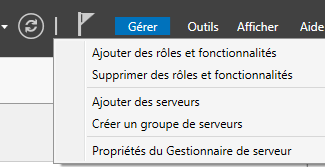
Faire un clic droit sur le serveur « GUI » et cliquer sur « Ajouter des rôles et fonctionnalités »
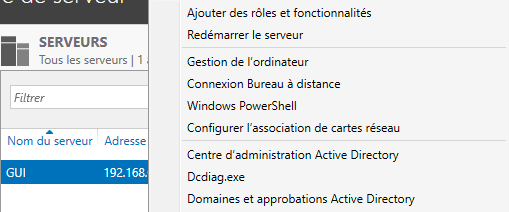
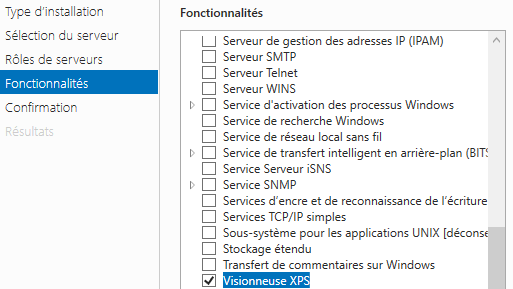
Suivre les étapes en cliquant sur « Suivant » et en choisissant le nom du serveur « GUI ». Après, cliquer sur « Fonctionnalités » et installer « Visionneuse XPS »
L’installation est en cours
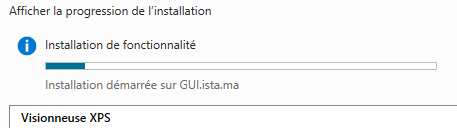
Vérifier que l’installation est effectuée
💡 Remarque
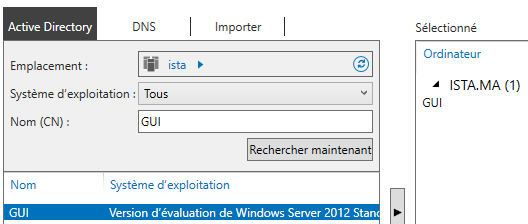
Si le serveur distant est membre dans un domaine Active Directory, vous pouvez l’ajouter en suivant ces étapes :
a) Étape 1 : Ajouter des serveurs
b) Étape 2 : Sur l’onglet « Active Directory« , ajouter le nom du serveur