

🖥️ Chapitre 1 : Déploiement et gestion de Windows Server 2012
📋 TP11 : Gestion des services sous Windows Server 2012
🎯 Objectif
- Afficher les services en cours d’exécution et arrêtés
- Démarrer un service
- Arrêter un service
📋 Prérequis
- Une machine virtuelle « Windows Server 2012 avec installation minimale » : La machine « CORE »
🔄 Tâche 1 : Gestion des services à l’aide de l’outil « Services »
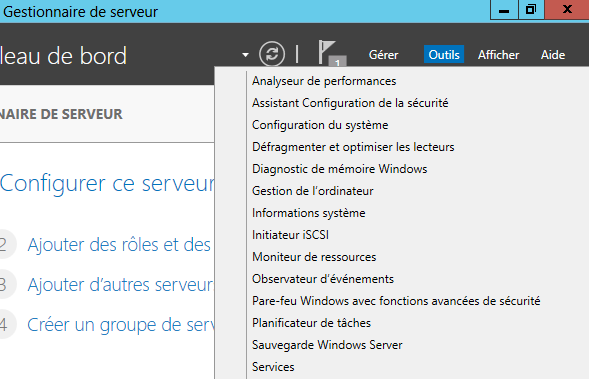
Lancer l’outil « Services » à partir du gestionnaire de serveur
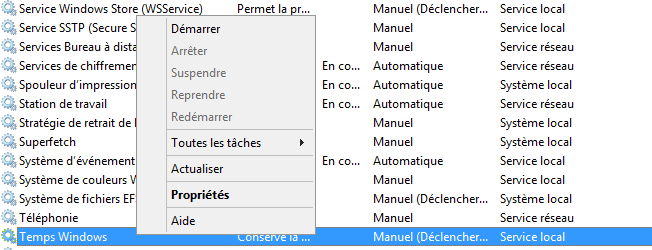
Configurer le service « Temps Windows »
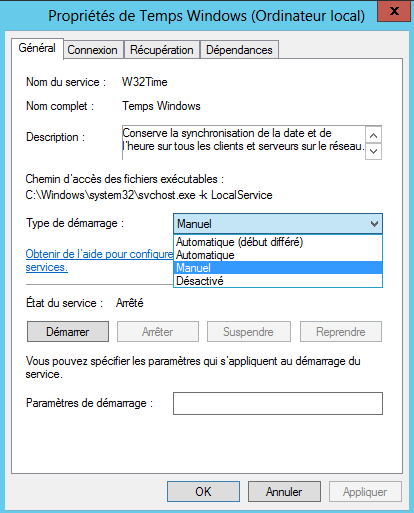
Modifier le type de démarrage en « Automatique » et démarrer le service en cliquant sur « Démarrer »
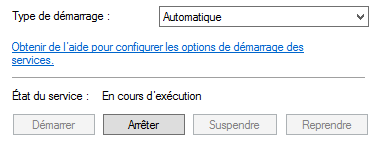
Le service est en cours d’exécution et le type de démarrage est automatique
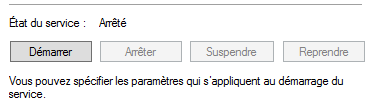
Arrêter le service en cliquant sur « Arrêter »
Le service est arrêté
🔄 Tâche 2 : Gestion des services à l’aide de PowerShell
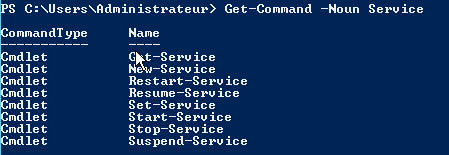
Afficher toutes les commandes PowerShell utilisées pour gérer les services
Afficher tous les services dont le nom contient le mot « time »

Afficher tous les services en cours d’exécution

Afficher les services arrêtés

Afficher le service « Temps Windows » : W32Time

Démarrer le service « Temps Windows »

Le service « Temps Windows » est en cours d’exécution « Running »

Modifier le type de démarrage du service « Temps Windows » en « Automatique »

Arrêter le service « Temps Windows » lorsqu’il est en cours d’exécution

Démarrer le service « Temps Windows » lorsqu’il est arrêté

Redémarrer le service
