
🖥️ Chapitre 1 : Déploiement et gestion de Windows Server 2012
📋 TP8 : Configuration post-installation du serveur
🎯 Objectif
- Modifier le nom du serveur
- Modifier la date et l’heure
- Configurer le réseau et l’association des cartes réseau
📋 Prérequis
- Une machine virtuelle « Windows Server 2012 avec installation minimale » : La machine « GUI »
🔄 Tâche 1 : Modifier le nom du serveur
Lancer le gestionnaire de serveur
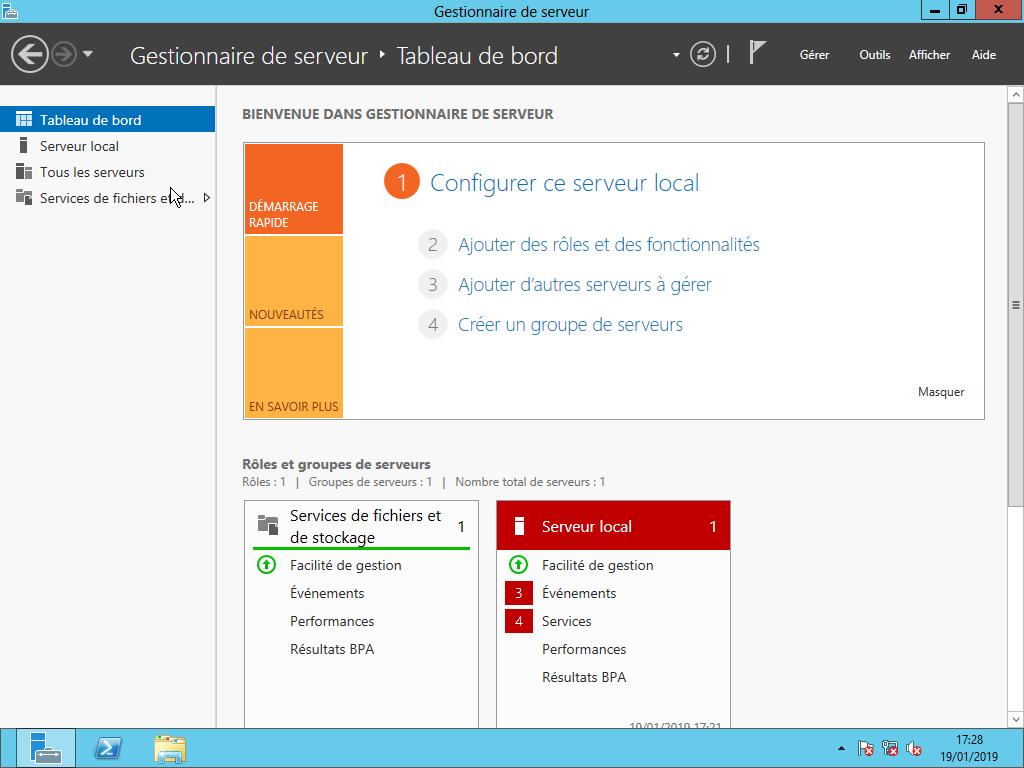
Cliquer sur « Serveur local » et cliquer sur le nom de l’ordinateur « WIN-xxxxxx »
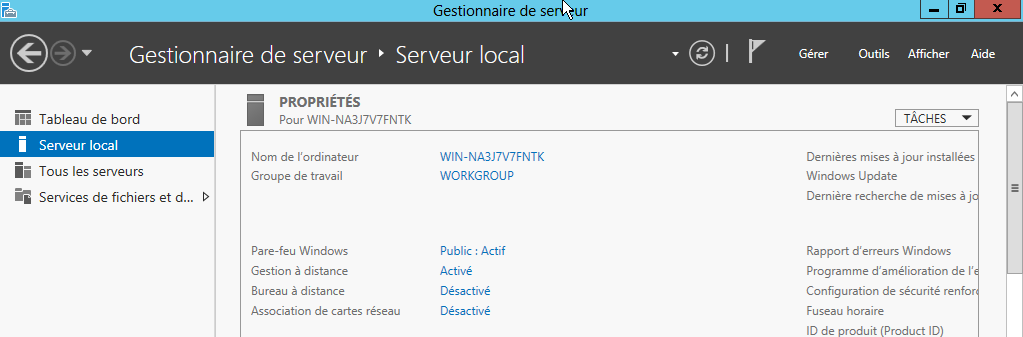
Cliquer sur « Modifier »
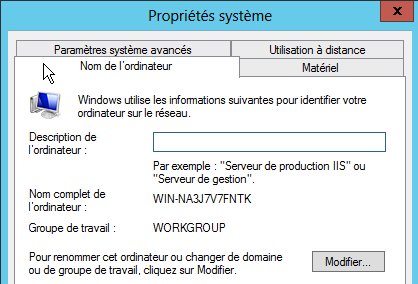
Modifier le nom en « GUI » et valider en cliquant sur « OK »
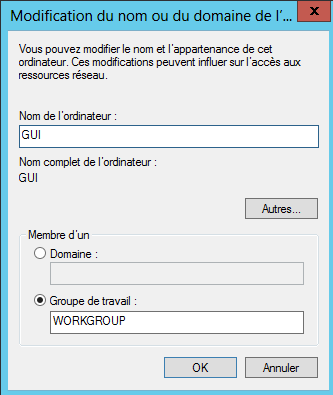
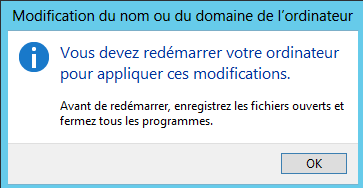
Cliquer sur « OK »
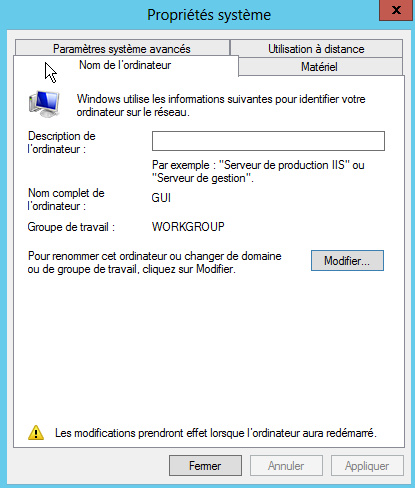
Cliquer sur « Fermer »
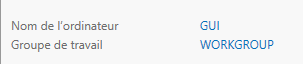
Après le redémarrage, le nom est mis à jour
🔄 Tâche 2 : Modifier la date et l’heure
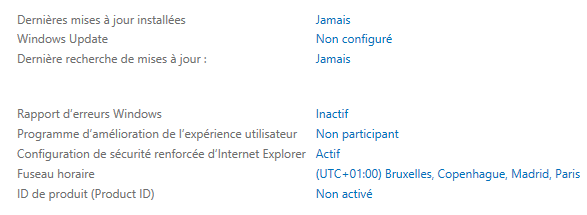
Cliquer sur le « serveur local » puis sur Fuseau horaire « (UTC+01:00) Bruxelles,… »
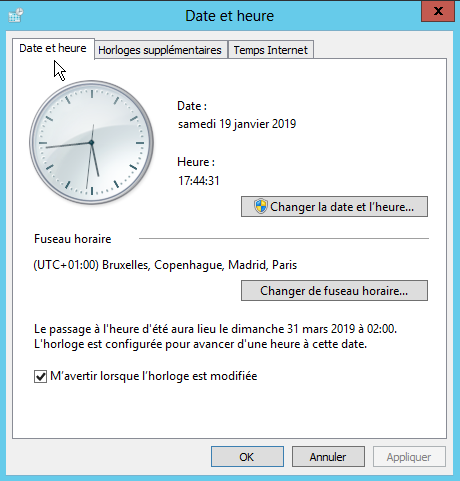
Cliquer sur « Changer la date et l’heure »
🔄 Tâche 3 : Configurer le réseau
Ajouter deux cartes réseau sur VMWARE
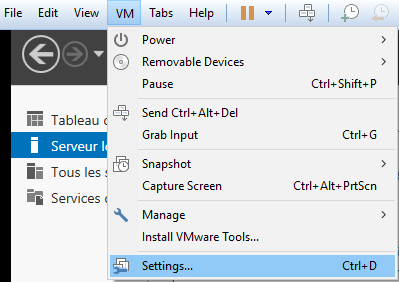
a) Cliquer sur « VM » Puis « Settings … »
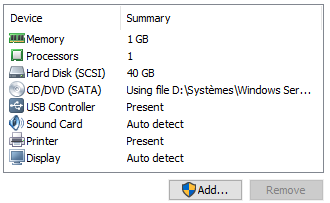
b) Cliquer sur « Add » pour ajouter les cartes réseau
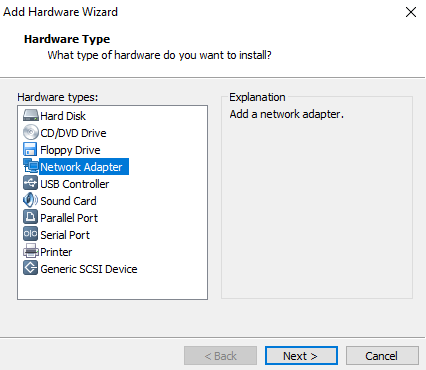
c) Choisir « Network Adapter » et cliquer sur « Next »
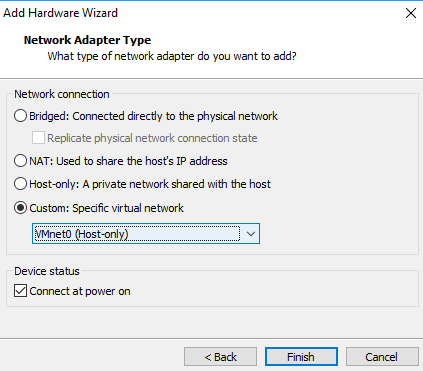
d) Choisir « Custom » et connecter la carte à « VMNET0 » puis cliquer sur « Finish »
e) On fait la même chose pour ajouter la deuxième carte pour obtenir le résultat suivant
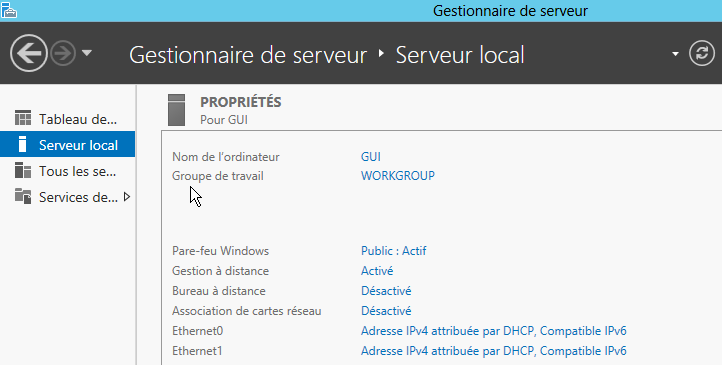
Configuration de la carte réseau « Ethernet0 »
a) Cliquer sur le lien en face de la carte réseau « Ethernet0 ». On obtient le résultat suivant

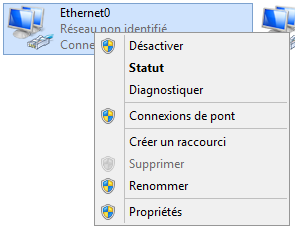
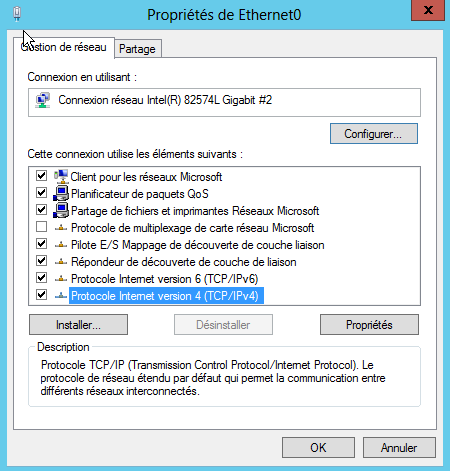
b) Faire un clic droit puis choisir « Propriétés » de la carte réseau « Ethernet0 »
c) Choisir « Protocole Internet version 4 » et cliquer sur « propriétés »
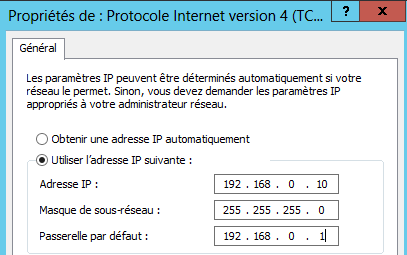
d) Configurer l’adresse IP et la passerelle par défaut et cliquer sur « OK » puis « Fermer »
Configurer l’association des deux cartes réseau
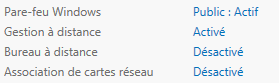
a) Cliquer sur le lien devant « association de carte réseau »
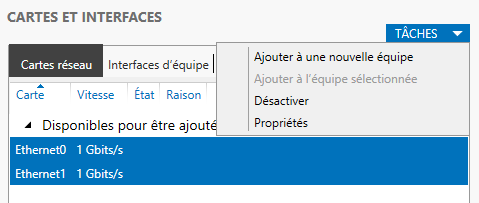
b) Sélectionner les deux cartes réseau et cliquer sur « Tâches » puis « Ajouter à une nouvelle équipe »
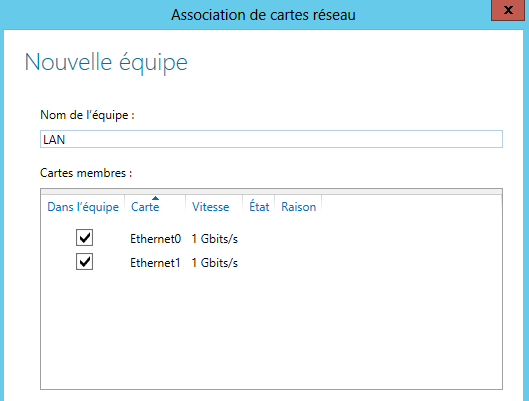
c) Configurer le nom de l’équipe « LAN »
💡 Remarque
On peut modifier les « propriétés supplémentaires ». Mais pour l’instant, on garde les valeurs par défaut
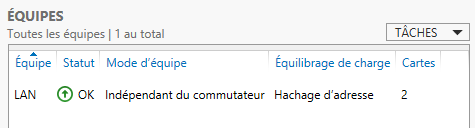
d) La nouvelle équipe est créée
e) Pour configurer l’adresse de l’équipe « LAN », on va suivre les étapes précédentes de la configuration de la carte réseau « Ethernet0 »
💡 Remarque
Les autres cartes « Ethernet0 » et « Ethernet1 » qui sont membres de l’équipe « LAN » ne peuvent plus être configurées